
Decks entstehen selten von Grund auf neu. Wenn deines Charts enthält, die mit einem anderen PowerPoint-Add-in erstellt wurden, kann presentaid sie in native PowerPoint-Charts umwandeln, die es von da an verwaltet - mit echtem Datenblatt, Aktionsleiste und presentaids eigenen Anmerkungen.
Niemand im Raum braucht das andere Add-in, um das Ergebnis zu öffnen, zu bearbeiten oder zu präsentieren.
Ein konvertierbares Chart erkennen
Wähle das Chart aus. Wenn presentaid es konvertieren kann, erscheint die Aktionsleiste mit einer einzigen Schaltfläche - Edit with presentaid. Genau daran erkennst du es: Ein gewöhnliches presentaid-Chart zeigt stattdessen die vollständige Leiste.
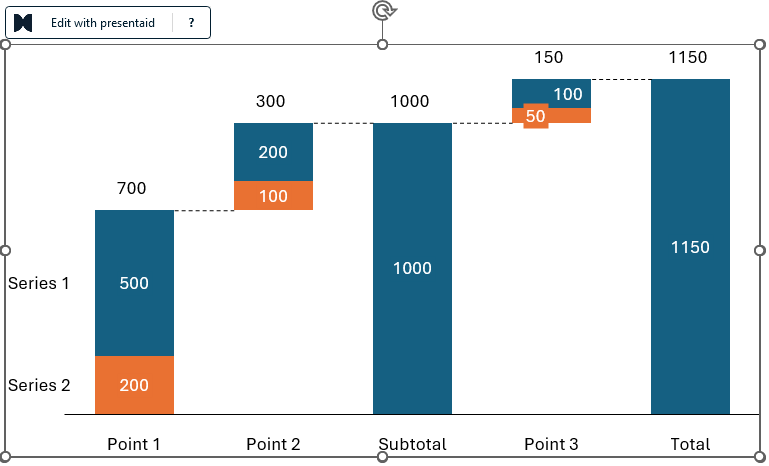
Ein einzelnes Chart konvertieren
Klicke auf Edit with presentaid. presentaid beschreibt, was gleich passiert, und bittet dich um Bestätigung.
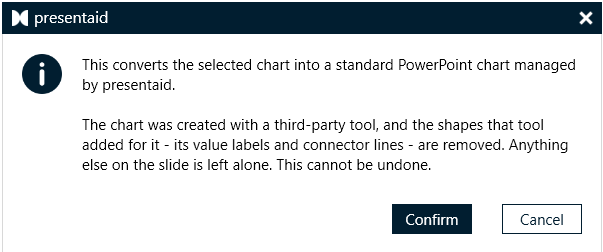
Bestätige, und einen Moment später steht auf der Folie ein natives Chart an derselben Stelle, in derselben Größe.
Was übernommen wird
| Was das Original hatte | Was du bekommst |
|---|---|
| Balken, Säulen, Linien, gestapelte Serien | Denselben Charttyp, gezeichnet aus einem echten Datenblatt |
| Farben einzelner Säulen | Exakt erhalten - eine Konvertierung bewahrt die Folie, sie stylt sie nicht um |
| Wertbeschriftungen | Native Datenbeschriftungen, an derselben Position und im selben Zahlenformat |
| Kategorienamen | In Spalte A des Datenblatts geschrieben, also bearbeitbar |
| Die Legende | Erhalten, an derselben Stelle |
| Wachstumspfeile, CAGR-Pfeile, Differenzpfeile, Wertlinien | Echte presentaid-Dekorationen - an Kategorien verankert und aus den Daten neu berechnet |
| Wasserfälle | Ein presentaid-Wasserfall, mit wiederhergestellten x-Summenspalten |
| Marimekko-Charts | Ein presentaid-Mekko |
| Achsenunterbrechungen | Wiederhergestellt und neu angewendet, sodass die gestauchte Skala unverändert lesbar bleibt |
Da die Anmerkungen zu echten Dekorationen werden und nicht zu Bildern, berechnen sie ihre Beschriftungen ab jetzt selbst aus den Daten. Ändere eine Zahl, und der Wachstumspfeil darüber folgt.
Was du danach prüfen solltest
- Das Datenblatt. Öffne Edit Data: Kategorien in Spalte A, je eine Wertespalte pro Serie. Das ist der schnellste Weg zu prüfen, ob die Konvertierung das Chart so gelesen hat, wie du es gelesen hättest.
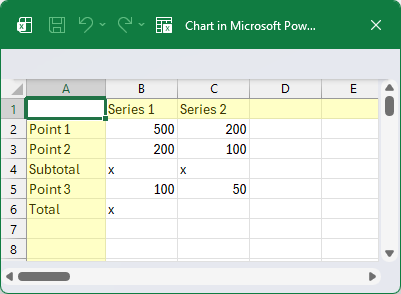
- Summenspalten in einem Wasserfall. Ergab eine Spalte nicht die Summe der Spalten davor, sagt presentaid das nach der Konvertierung und importiert sie als gewöhnlichen Wert. Sie erscheint dann als schwebendes Segment statt als voller Balken - korrigiere das, indem du in diese Zeile ein x schreibst.
- Anmerkungen, die presentaid nicht kennt. Ein Mekko trägt Beschriftungen, die presentaid anders zeichnet; was sich nicht abbilden ließ, wird gemeldet statt stillschweigend verworfen.
Ein ganzes Deck konvertieren
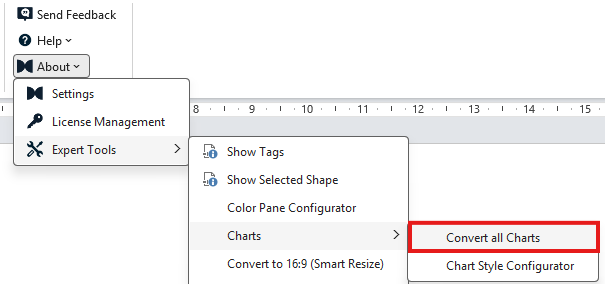
Bei einem Deck voller Charts konvertierst du sie in einem Durchgang: presentaid-Ribbon → About → Expert Tools → Charts → Convert all Charts.
presentaid zählt die Charts zuerst und sagt dir, wie viele es gefunden hat - denn diese Zahl ist die Grundlage, auf der du eine nicht umkehrbare Änderung an einem Deck freigibst, das du vielleicht nicht vollständig gelesen hast. Bestätige, und presentaid arbeitet sie ab, mit einem Fortschrittsfenster, das Chart und Foliennummer nennt.
Am Ende erhältst du eine Zusammenfassung: wie viele konvertiert wurden, wie viele nicht gelesen werden konnten, und jede Art von Ungenauigkeit, die einen zweiten Blick wert ist. Ein Chart, das sich nicht konvertieren lässt, bleibt exakt so, wie es war.
Gantt-Diagramme aus anderen Tools
Auch Gantt-Diagramme aus einem anderen Add-in lassen sich konvertieren: Wähle eine beliebige ihrer Formen aus und klicke auf Edit with presentaid - genau wie bei einem Chart. Convert all Charts bezieht sie ebenfalls ein: Gantt-Diagramme werden zuerst konvertiert, und die Zusammenfassung sagt dir, wenn eines davon einen zweiten Blick braucht. Die Details findest du in So arbeitest du mit Gantt-Diagrammen unter "Ein Gantt-Diagramm aus einem anderen Tool konvertieren".
Nach der Konvertierung
Das Chart ist ein presentaid-Chart wie jedes andere. Die Aktionsleiste ist vollständig, Chart Properties funktioniert, du kannst Dekorationen hinzufügen, es mit einer Excel-Datei verknüpfen, deinen Unternehmens-Chartstil anwenden - und das Datenblatt gehört dir.