
Wasserfalldiagramme
Ein Wasserfall zeigt, wie du über eine Reihe positiver und negativer Schritte von einem Startwert zu einem Endwert gelangst.
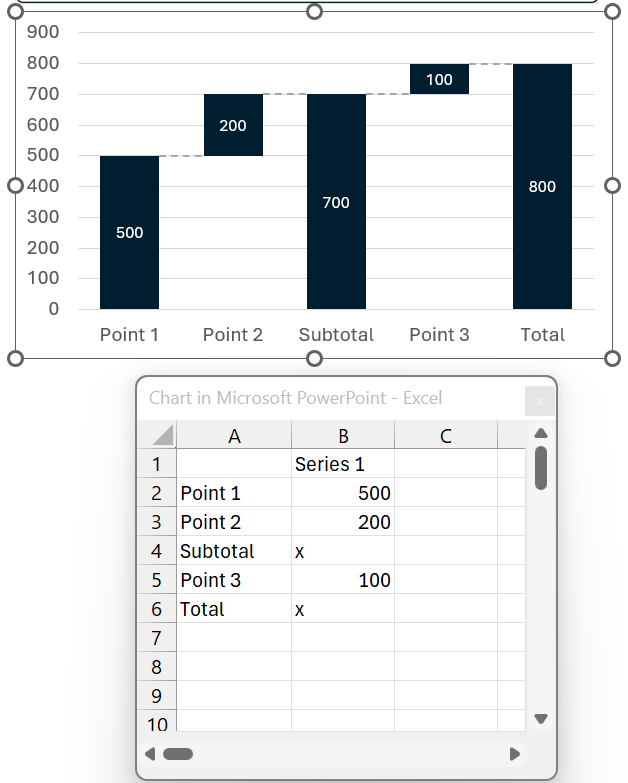
Das Datenblatt ist bewusst einfach gehalten: eine Spalte mit Kategorien, eine Spalte mit Werten. Ein paar Schlüsselwörter erledigen den Rest:
| Du gibst ein | Du bekommst |
|---|---|
| Eine Zahl | Einen normalen Schritt, nach oben oder unten |
| x | Eine Summenspalte: die laufende Summe an dieser Stelle, für dich berechnet |
| e | Genau dasselbe wie x - eine zweite Schreibweise, nichts weiter |
| <new> | Einen Neustart: die laufende Summe springt auf null zurück, und ein zweiter Wasserfall beginnt |
Zwei Wasserfälle in einem Chart
Gib <new> in eine Wertzelle ein, und die laufende Summe setzt sich auf null zurück. Alles nach dieser Zeile baut einen neuen Wasserfall von Grund auf - im selben Chart und auf derselben Achse. Nützlich für letztes Jahr neben diesem Jahr oder eine Brücke pro Region.
Die Neustart-Zeile selbst zeichnet nichts und belegt keinen Platz auf der Kategorieachse: Die beiden Wasserfälle stehen direkt nebeneinander statt mit einer leeren Spalte dazwischen.
Alles andere - die unsichtbare Abstandsreihe, die laufenden Summen - lebt in versteckten, geschützten Hilfsspalten und wird beim Tippen neu berechnet.
Verfügbar als Waterfall (Säulen) und Waterfall Bar (horizontal). Füge weitere Wertspalten hinzu, um gestapelte oder Mehrserien-Wasserfälle zu erstellen; das Chart passt sich den Daten an.
Verbindungslinien zwischen den Schritten lassen sich unter Lines → Show Connector Lines ein-/ausschalten.
Mekko-Charts
Ein Mekko (Marimekko) kodiert zwei Dimensionen: Spaltenbreite und Segmenthöhe.
- Mekko: Jede Spalte wird auf volle Höhe gestreckt. Nur die Breiten variieren, sodass du den ANTEIL innerhalb jeder Spalte liest und Spalten anhand der Breite vergleichst.
- Mekko (Units): Die Spaltenhöhe trägt zusätzlich die Spaltensumme, sodass beide Dimensionen absolut sind und die FLÄCHE jeder Zelle aussagekräftig ist.
Das Datenblatt enthält eine Zeile mit Spaltennamen, eine Width-Zeile und eine Zeile pro Fläche. Die Width-Zeile entspricht standardmäßig der Summe ihrer Spalte, sodass ein einfaches Mekko ohne zusätzliche Eingabe funktioniert - überschreibe sie, wenn du unabhängige Breiten möchtest.
Zellen werden von presentaid gezeichnet und übernehmen die Farben aus der Palette deines Chart-Stils. Färbe eine einzelne Zelle mit dem Color Pane um, und die Farbe übersteht Datenänderungen - sie wird unter dem Flächen- und Spaltennamen der Zelle gespeichert und bleibt deshalb bei der richtigen Zelle, wenn du Zeilen einfügst oder umsortierst. (Mekkos aus einer früheren Version behalten ihre Theme-Farben, bis du einen Chart-Stil anwendest.)
Die Width-Zeile folgt den Flächenzeilen, egal wie viele du hinzufügst, und eine leere Zeile oder Spalte mitten im Blatt wird einfach als null gezeichnet, statt alles danach abzuschneiden. Eine Breite, die du selbst eingibst, wird nie überschrieben.
Kreis- und Ringdiagramme
Ein Kreisdiagramm ist eine Serie, deren Punkte die Segmente sind - deshalb verhält es sich anders als jedes andere Chart hier: Es gibt keine Kategorieachse, keine Wertachse und nichts, woran ein Pfeil verankert werden könnte. Die Aktionsleiste lässt weg, was nicht zutrifft, und Chart Properties blendet die Achseneinstellungen komplett aus.
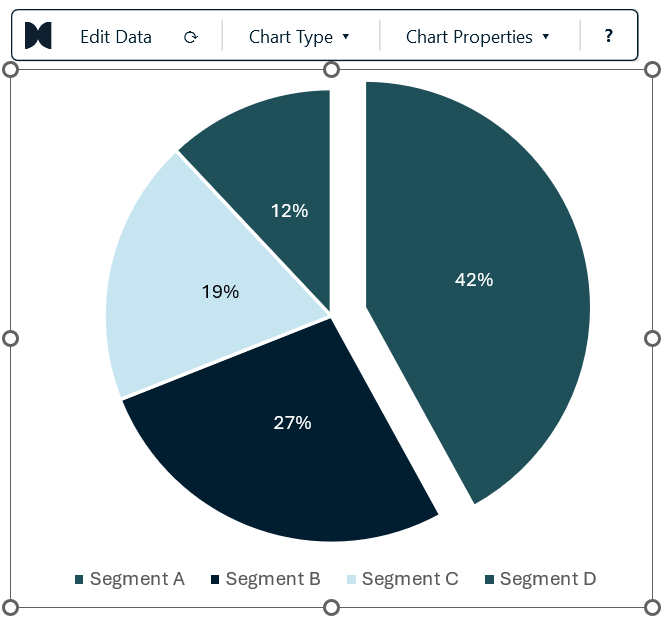
Das Datenblatt ist eine einzelne Wertspalte mit den Kategorienamen daneben. Ein neuer Kreis erscheint mit Prozentbeschriftungen auf den Segmenten, da ein Kreisdiagramm als Anteile statt als Einheiten gelesen wird.
Segmentabstand. Der Balkenbreiten-Regler wird bei einem Kreisdiagramm zu Segment spacing: ein in Punkt gemessener Abstand, gezeichnet zwischen den Segmenten, wobei die Scheibe exakt an ihrem Platz bleibt. Ein neuer Kreis startet bei 2pt - genug, damit zwei benachbarte Farben nicht ineinanderlaufen.
Ein Segment herausziehen. Klicke das Segment an, über das du sprechen möchtest, und öffne dann Chart Properties → Selected segment. Das Panel nennt das angeklickte Segment, und sein Regler zieht genau dieses eine Segment aus der Scheibe heraus; die anderen bleiben an ihrem Platz. Setze ihn auf 0 zurück, um den Kreis wieder zu schließen.
Abstand und das Herausziehen eines Segments sind unabhängig voneinander - passe das eine an, und das andere bleibt so, wie du es eingestellt hast.
Waffeldiagramme
Ein Waffeldiagramm zeigt Anteile an einem Ganzen als Raster aus Zellen - standardmäßig 10 × 10, sodass jede Zelle ein Prozent ist. Jede Kategorie belegt ihren Anteil der Zellen, und was übrig bleibt, bleibt grau. Bei kleinen oder ähnlich großen Anteilen liest es sich schneller als ein Kreisdiagramm, weil Zellen zu zählen leichter ist, als Winkel zu vergleichen.
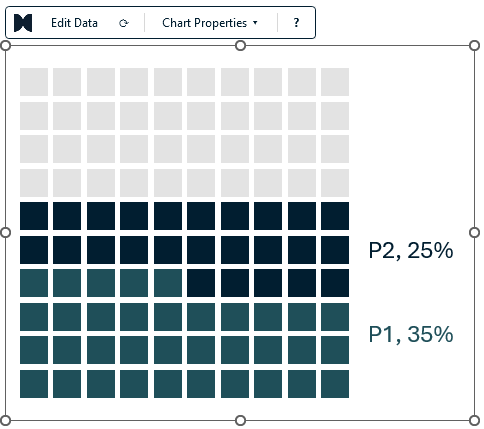
Das Datenblatt besteht aus einer Spalte mit Namen und einer Spalte mit Werten. Ein neues Waffeldiagramm erscheint mit zwei Kategorien - P1 mit 35 und P2 mit 25 -, damit du den Rest gleich in Aktion siehst. Tippe eine neue Zeile ein, und sie wird zu einer neuen Kategorie; eine leere Zeile dazwischen schadet nicht.
Was die Werte bedeuten. Wähle unter Chart Properties → Values are:
| Einstellung | Ein Wert von 35 bedeutet |
|---|---|
| % of the grid | 35% der Zellen; der Rest bleibt leer (Standard) |
| Shares | Die Werte werden so skaliert, dass sie zusammen jede Zelle füllen |
Die Zellen werden so verteilt, dass die Anzahl immer genau aufgeht: Drei gleiche Drittel eines Rasters mit 10 Zellen werden zu 4, 3 und 3 Zellen - nie zu 3, 3 und 3.
Raster und Zellen. Bei einem Waffeldiagramm hat Chart Properties einen eigenen Abschnitt:
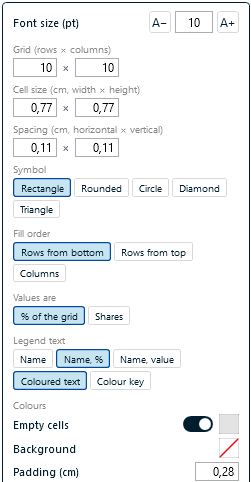
| Einstellung | Was sie bewirkt |
|---|---|
| Grid | Zeilen × Spalten, jeweils bis zu 50 und insgesamt bis zu 1.000 Zellen |
| Cell size | Breite × Höhe einer Zelle in Zentimetern oder Zoll - je nachdem, welche Maßeinheit in presentaid eingestellt ist |
| Spacing | Horizontaler × vertikaler Abstand zwischen den Zellen, in derselben Einheit |
| Symbol | Rechteck, abgerundetes Rechteck, Kreis, Raute oder Dreieck |
| Fill order | Zeilen von unten (Standard), Zeilen von oben oder Spalte für Spalte |
| Values are | % of the grid oder Shares - siehe oben |
| Legend text | Name, "Name, %" oder "Name, Wert" - als farbiger Text oder mit Farbschlüssel |
| Colours | Leere Zellen ein oder aus und ihre Farbe, eine Hintergrundfarbe hinter dem ganzen Chart und der Innenabstand um den Inhalt (ebenfalls in cm oder Zoll) |
Eine geänderte Einstellung passt die Größe des Chart-Rahmens an Raster, Legende und Innenabstand an. Es funktioniert auch umgekehrt: Ziehst du den Rahmen von Hand größer oder kleiner, wachsen oder schrumpfen die Zellen mit und behalten dabei Abstand und Form - eine quadratische Zelle bleibt quadratisch. Schaltest du den Diagrammtitel ein, macht das Raster darunter Platz.
Legende. Die Chips unter Show legend setzen die Legende nach rechts, links, oben oder unten oder blenden sie aus. Neben einem Raster, das zeilenweise gefüllt wird, steht jeder Eintrag auf Höhe seines eigenen Zellbands. Mit Font size stellst du die Größe des Legendentexts ein.
Farben. Die Kategorien übernehmen der Reihe nach die Farben aus der Palette deines Chart-Stils, und ein Stil mit Legenden-Block legt Position, Größe und Farbe der Legende fest. Um einer Kategorie eine andere Farbe zu geben, klicke eine ihrer Zellen - oder ihren Legendeneintrag - an und wähle eine Farbe im Color Pane: Alle Zellen der Kategorie folgen, und die Farbe bleibt am Kategorienamen hängen, wenn du Zeilen hinzufügst oder umsortierst.
Streu- und Blasendiagramme
Streu- und Blasendiagramme zeichnen einen Punkt pro Zeile deines Datenblatts:
| Spalte | Bedeutung |
|---|---|
| A | Punktname (wird als Beschriftung verwendet) |
| B | X-Wert |
| C | Y-Wert |
| D | Blasengröße (nur bei Blasendiagrammen) |
Die Punkt-Beschriftungen werden von presentaid gezeichnet, nicht von PowerPoint. Sie werden von einem kollisionsvermeidenden Algorithmus platziert, der sie voneinander, von den Markern und innerhalb des Plotbereichs fernhält und eine dünne Führungslinie zeichnet, wenn eine Beschriftung weiter entfernt sitzen muss. Blasen werden nach Fläche skaliert, was die ehrliche Kodierung ist.
Schmetterlings- (Tornado-) Diagramme
Ein Schmetterlingsdiagramm vergleicht zwei Serien, die von einer gemeinsamen Mittellinie aus wachsen - ideal für "vorher vs. nachher", "wir vs. sie" oder Sensitivitätsanalysen.
Das Datenblatt ist Category | Left | Right. Gib in beiden Spalten positive Zahlen ein: presentaid spiegelt die linke Serie über eine versteckte Hilfsspalte, formatiert die Achse so, dass sie Beträge zeigt, und schreibt die Wertbeschriftungen selbst, sodass beide Seiten als positive Zahlen zu lesen sind.
Beschriftungen, die lesbar bleiben
Wo immer presentaid eine Zahl auf einem Balken, einem Segment oder einer Scheibe platziert, wählt es Schwarz oder Weiß passend zu dieser Füllung - sodass ein Wert nie in einer dunklen Marineblau-Säule oder einer blassblauen verschwindet. Färbe einen Balken um, und seine Beschriftung folgt sofort.
Beschriftungen, die außerhalb des Balkens platziert sind, sitzen auf der Folie, nicht auf der Farbe, und behalten daher die Textfarbe deines Themes. Legst du selbst eine Beschriftungsfarbe fest, bleibt diese Wahl erhalten: Nur das automatische Schwarz-oder-Weiß wird jemals neu berechnet.
Bei einem gestapelten Wasserfall würden dünne Segmente ihre Zahlen übereinander drucken. presentaid schiebt sie entlang der Säule auseinander, bewegt jede so wenig wie möglich und nie über ihren Nachbarn hinaus, sodass die Werte an den Segmenten hängen bleiben, zu denen sie gehören. Änderst du einen Wert, verschieben sich die Beschriftungen leicht, statt komplett neu zu mischen.