
Ein Dynamic Grid bleibt mit der Datenquelle verbunden, aus der es gerendert wurde (eine Excel-Arbeitsmappe oder eine SharePoint-Liste). Immer wenn sich die zugrunde liegenden Daten ändern, kannst du die aktuellen Werte in deine Folie holen, ohne das Grid neu aufzubauen.
Daten aktualisieren
- Wähle das gerenderte Dynamic Grid auf der Folie aus. Direkt darüber erscheint eine kleine Refresh Data Popup.
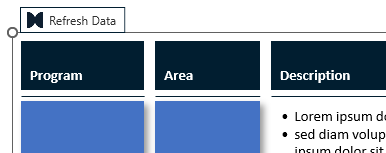
Refresh Data callout - Klicke auf Refresh Data. presentaid liest die Quelle erneut ein und zeichnet das Grid mit den aktuellen Daten neu - Layout, Stile und Position bleiben erhalten.
Weitere Optionen (Rechtsklick)
Klicke mit der rechten Maustaste auf die Refresh Data Popup, um weitere Aktionen zu erhalten:
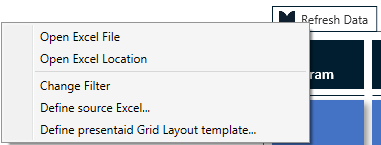
- Open Excel File / Open Excel Location - öffnet die verknüpfte Arbeitsmappe oder deren Ordner (Excel-basierte Grids).
- Open SharePoint List in Browser - öffnet die verknüpfte Liste im Browser (SharePoint-basierte Grids).
- Change Filter - passt an, welche Zeilen enthalten sind (siehe unten).
- Define source Excel... / Define source SharePoint list... - verbindet das Grid mit einer anderen Quelle.
Filter ändern und aktualisieren
Du kannst jederzeit ändern, welche Zeilen ein gezeichnetes Grid anzeigt - sowohl für Excel- als auch für SharePoint-Grids.
- Klicke mit der rechten Maustaste auf die Refresh Data Popup und wähle Change Filter.
- presentaid liest die aktuellen Quellwerte und öffnet den Filterdialog. Wähle die Werte (oder Bedingungen), die du behalten möchtest.
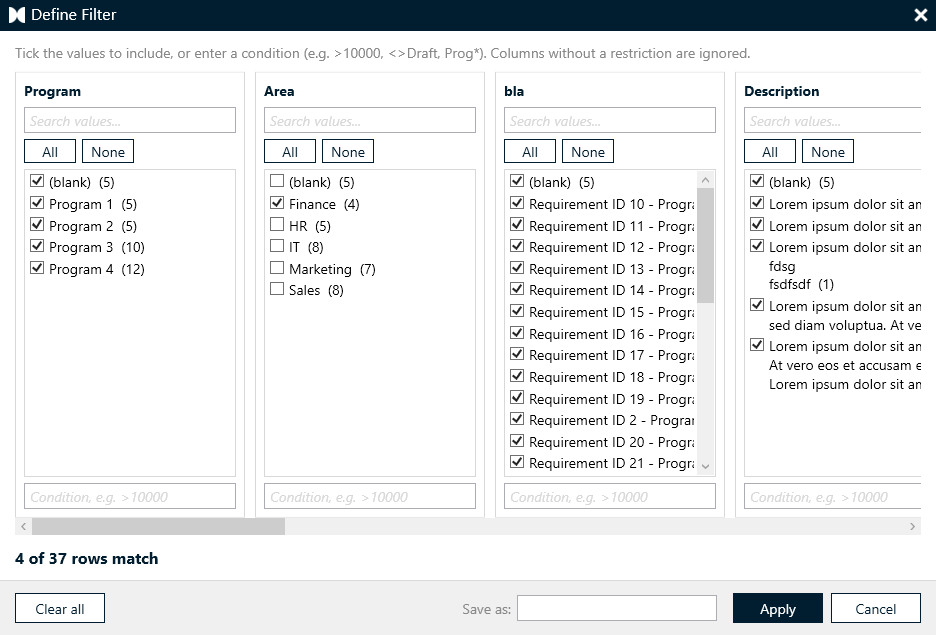
Change filter - Bestätige - das Grid wird aktualisiert und mit dem neuen Filter neu gezeichnet.
Tipp: Der Filter wird am Grid gespeichert, sodass ein späteres Refresh Data weiterhin genau die von dir ausgewählten Zeilen anzeigt.