
Ausgehend von Excel
- Wähle das Blatt aus, das zum Template passt, das du ändern möchtest.
- Klicke im presentaid-Ribbon auf Template Manager
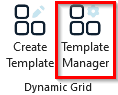
Template Manager Ribbon - Wähle das Template aus, das du ändern möchtest, und klicke auf Modify Layout
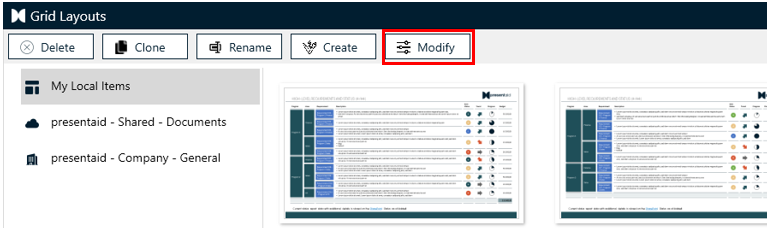
Modify - Du befindest dich jetzt wieder im "Template-Modus" und kannst das Dynamic Grid ändern
Quellspalten-Zuordnung anpassen
Wenn sich die Struktur deiner Excel-Daten seit dem Erstellen eines Templates geändert hat - zum Beispiel wurde eine Spalte umbenannt, entfernt oder verschoben - passen die Spalten des Templates möglicherweise nicht mehr zum aktuellen Blatt. presentaid ermöglicht dir, sie im Dialog Adjust Source Column Mapping neu zu verbinden.
Du öffnest ihn in Excel:
- Wähle das Blatt aus, das deine aktuellen Daten enthält.
- Klicke im presentaid-Ribbon auf Template Manager.
- Rechtsklicke das Template, das du anpassen möchtest, und wähle im Kontextmenü Adjust source column mapping.
Für jede Spalte des Templates (Current Source Column) wählst du unter New Source Column die passende Spalte des aktuellen XLS-Blatts aus. Rot umrahmte Spalten sind im Blatt nicht mehr verfügbar und sollten neu zugeordnet werden; jede Zeile, die du nicht zuordnest, behält einfach ihren aktuellen Spaltennamen.
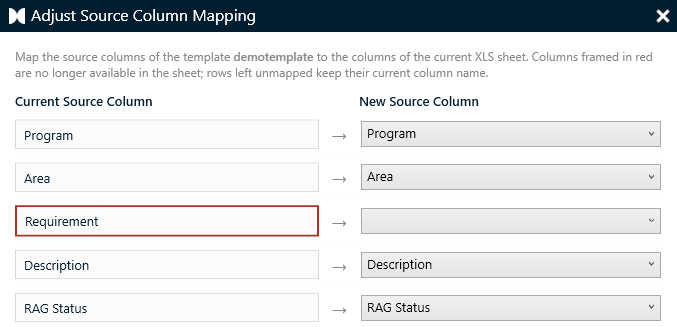
Sobald jede Spalte auf die gewünschte Spalte in deinen aktuellen Excel-Daten zeigt, bestätige den Dialog und bearbeite oder rendere das Grid anschließend wie gewohnt.