
Mit dem presentaid Dynamic Grid kannst du deine Excel-Daten mühelos in PowerPoint visualisieren - mit allen Funktionen und Formatierungsstilen, die du bereits kennst.
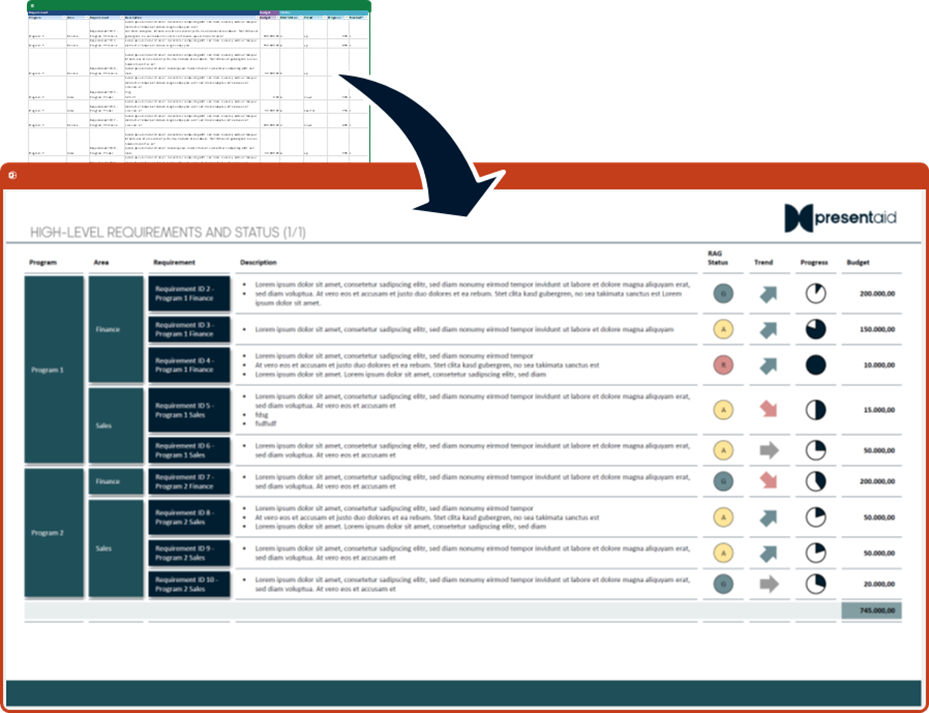
Wir unterscheiden zwischen dem "Template-Modus" und dem "Render-Modus".
Der Template-Modus ist normalerweise dein Ausgangspunkt. Er dient dazu, das Layout deines Dynamic Grid festzulegen. Dazu gehören Farben und andere Formatierungsstile, aber auch die Spaltenbreite, das Anzeigeformat (z. B. Form, RAG-Status, Harvey Ball, …) und Spaltenparameter (z. B. Summenzeile, Zahlenformat, …).
Sobald du dein Template definiert hast, kannst du es im Render-Modus ganz einfach befüllen. In diesem Schritt legst du fest, welche Daten in dein Template eingefügt werden sollen - entweder durch Auswahl der entsprechenden Zeilen oder einfach über den Excel-Autofilter.
Nächste Schritte
- Layout aufbauen (Template-Modus): So erstellst du ein Dynamic Grid
- Optional, ein eigenes Erscheinungsbild pro Kunde oder Marke: Ein Design für das Dynamic Grid erstellen
- Mit Daten befüllen (Render-Modus): Ein Dynamic-Grid-Template befüllen
- Aktualisieren, wenn sich die Daten ändern: Dynamic Grid aktualisieren und Filter ändern