
presentaid-Insider-Funktion: Die SharePoint-Datenquelle ist eine presentaid-Insider-Funktion. Aktiviere sie unter Einstellungen → *presentaid-Insider-Funktionen aktivieren*. Ist Insider deaktiviert, lädt das Dynamic Grid immer aus Excel und die SharePoint-Option ist ausgeblendet.
Neben Excel kann ein Dynamic Grid seine Daten auch direkt aus einer Microsoft-SharePoint-Liste beziehen. Die Listenspalten verhalten sich genau wie Excel-Spalten - du fügst sie auf dieselbe Weise hinzu, formatierst und konfigurierst sie.
Daten aus einer SharePoint-Liste laden
- Füge ein Dynamic Grid hinzu und öffne den Aufgabenbereich (siehe *So erstellst du ein Dynamic Grid*).
- Klicke auf den kleinen Pfeil neben "Load Data from MS Excel" und wähle Load Data from MS SharePoint List.
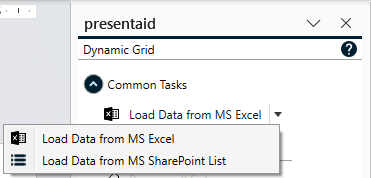
Choose data source - Füge den Link (die URL) zu deiner SharePoint-Liste ein und bestätige.
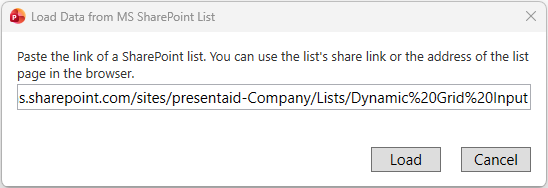
Enter SharePoint list link - Beim ersten Verbinden wirst du aufgefordert, dich bei Microsoft 365 anzumelden. presentaid nutzt die Standard-Microsoft-Anmeldung (OAuth) im Browser - wähle dein Geschäfts- oder Schulkonto. Nach der ersten Anmeldung bleibst du angemeldet, sodass spätere Verbindungen automatisch erfolgen.
- Die Listendaten stehen jetzt in PowerPoint zur Verfügung und du kannst das Grid wie gewohnt aufbauen.
Hinweis für Administratoren: Das Lesen von SharePoint-Listen erfordert die Microsoft-Graph-Berechtigung *Sites.Read.All*. In den meisten Tenants muss ein Microsoft-365-Administrator die presentaid-App einmalig für die gesamte Organisation genehmigen (Zustimmung erteilen); danach kann sich jeder Benutzer ohne weitere Abfragen anmelden. Der Zugriff ist immer auf die Sites beschränkt, die der angemeldete Benutzer ohnehin öffnen kann.
Sobald dein Grid gezeichnet ist, kannst du es jederzeit aktualisieren und seinen Filter anpassen - siehe *Dynamic Grid aktualisieren und Filter ändern*.