
Einführung
Du hast eine Form genau so formatiert, wie du sie haben möchtest - und jetzt sollen zehn weitere Formen genauso aussehen. Die PowerPoint-Format-übertragen-Funktion kopiert alles auf einmal und ist nach einem Klick beendet. Mit dem presentaid Style Painter entscheidest du genau, was übertragen wird - zum Beispiel nur Füllung und Schrift, aber nicht die Größe - und überträgst es auf so viele Formen, wie du möchtest.
Schnellstart
- Wähle die Form aus, deren Aussehen du übertragen möchtest (genau eine Form).
- Öffne im presentaid Productivity Pane den Bereich Shape und klicke unten auf die Schaltfläche Style Painter (die Farbrolle).
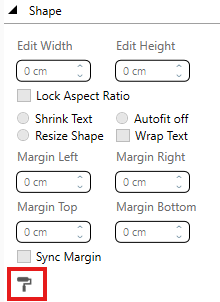
Style-Painter-Schaltfläche im Productivity Pane - Wähle im Dialog aus, was übertragen werden soll, und klicke auf Start.
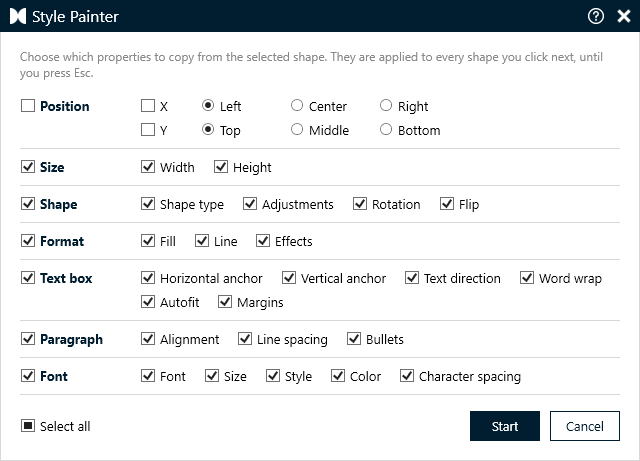
Style-Painter-Dialog - Klicke auf die Formen, die das Aussehen erhalten sollen. Jede angeklickte Form übernimmt den Stil sofort - du kannst beliebig viele Formen nacheinander anklicken.
- Drücke Esc, wenn du fertig bist (oder klicke erneut auf die Style-Painter-Schaltfläche).
Auswählen, was übertragen wird
Der Dialog gruppiert die Eigenschaften so, wie du über eine Form nachdenkst. Setze die Haken genau bei dem, was du brauchst:
| Gruppe | Optionen | Was übertragen wird |
|---|---|---|
| Position | X, Y | Wo die Form auf der Folie liegt (siehe Positionsausrichtung unten) |
| Size | Width, Height | Die Abmessungen der Form |
| Shape | Shape type, Adjustments, Rotation, Flip | Die Formart (z. B. abgerundetes Rechteck), ihre gelben Anpassungspunkte (z. B. wie rund die Ecken sind), Drehung und Spiegelung |
| Format | Fill, Line, Effects | Füllfarbe oder Farbverlauf, Linienfarbe, -stärke und -art sowie Effekte wie Schatten, Leuchten, weiche Kanten und Spiegelung |
| Text box | Horizontal anchor, Vertical anchor, Text direction, Word wrap, Autofit, Margins | Wie der Text in der Form sitzt |
| Paragraph | Alignment, Line spacing, Bullets | Links-/zentriert-/rechtsbündiger Text, Zeilen- und Absatzabstände, Aufzählungszeichen und Nummerierung |
| Font | Font, Size, Style, Color, Character spacing | Schriftart, Schriftgröße, fett/kursiv/unterstrichen, Textfarbe und Zeichenabstand |
Praktische Abkürzungen:
- Setze oder entferne den Haken beim Gruppennamen, um die ganze Zeile auf einmal (ab)zuwählen.
- Mit Select all unten wählst du alles aus oder ab.
- Position und Size sind standardmäßig deaktiviert - so ändert der Style Painter das Aussehen der Formen, ohne sie zu verschieben oder ihre Größe zu ändern.
- presentaid merkt sich deine Auswahl - beim nächsten Mal öffnet sich der Dialog mit denselben Haken.
Positionsausrichtung
Wenn du die Position überträgst, legst du fest, welche Kante an der Ursprungsform ausgerichtet wird:
- X: Left, Center oder Right - z. B. richtet Right die rechten Kanten aus, sodass unterschiedlich breite Formen bündig auf derselben Linie enden.
- Y: Top, Middle oder Bottom - z. B. zentriert Middle unterschiedlich hohe Formen auf derselben waagerechten Linie.
Mehrere Formen auf einmal
Du musst die Formen nicht einzeln anklicken:
- Wähle mehrere Formen aus (Umschalt+Klick oder Auswahlrahmen aufziehen) - jede ausgewählte Form erhält den Stil.
- Gruppen: Jede Form innerhalb der Gruppe erhält das Aussehen. Überträgst du Position oder Größe, wird die Gruppe als Ganzes verschoben bzw. skaliert.
- Eine Form innerhalb einer Gruppe: Klicke in die Gruppe und wähle die einzelne Form aus - nur diese Form wird übertragen.
Rückgängig machen
Jede Übertragung ist ein einzelner Rückgängig-Schritt. Falsche Form erwischt? Drücke einfach Strg+Z.
Gut zu wissen
Wann ist die Schaltfläche verfügbar?
Der Style Painter startet von genau einer Form aus. Die Schaltfläche ist ausgegraut, wenn:
- mehrere oder gar keine Formen ausgewählt sind,
- die Auswahl eine Gruppe, Tabelle, ein Diagramm, eine SmartArt oder ein eingebettetes Objekt (z. B. ein Excel-Objekt) ist,
- du gerade Text in einer Form bearbeitest - klicke auf den Rand der Form, damit die ganze Form ausgewählt ist,
- du dich in der Folienmaster-Ansicht befindest.
Das sind dieselben Regeln wie beim Speichern eines Quick Styles, ergänzt um Objekte, deren Aussehen in ihrem Inhalt steckt statt in der Form selbst.
Wissenswerte Details
- Der Stil wird beim Klick auf Start übernommen. Änderst oder löschst du die Ursprungsform danach, ändert das nichts an der Übertragung.
- Textformatierung wird vom Anfang des Textes der Ursprungsform übernommen und auf den gesamten Text der Zielformen angewendet.
- Designfarben bleiben Designfarben. Nutzt die Ursprungsform eine Designfarbe, verwenden auch die Zielformen diese Designfarbe - und folgen damit weiterhin deiner Vorlage.
- Formen mit Bild- oder Texturfüllung: Auch die Bildfüllung wird übertragen. In seltenen Fällen wird dabei eine gemischte Textformatierung innerhalb der Zielform (z. B. ein einzelnes fettes Wort) vereinheitlicht.
- Es wird nur übertragen, was passt. Bei einem Bild oder einer Tabelle als Ziel werden z. B. Texteinstellungen übersprungen, die dort nicht anwendbar sind.
- Der Linienstil Skizziert wird nicht übertragen - PowerPoint stellt ihn Add-ins nicht zur Verfügung.
- Hilfe beim Arbeiten? Das ?-Symbol oben im Style-Painter-Dialog öffnet diese Anleitung.
Style Painter oder Quick Styles?
| Style Painter | Quick Styles | |
|---|---|---|
| Ideal für | Formen auf deinen Folien schnell aneinander angleichen | Freigegebene Stile immer wieder verwenden, auch über Präsentationen hinweg |
| Auswählen, was übertragen wird | Ja, Eigenschaft für Eigenschaft | Wendet den gespeicherten Stil an |
| Gespeichert | Nein - nur während der Übertragung | Ja, in deiner Stil-Bibliothek |