
Einführung
Wächst eine Tabelle zu groß, um auf eine einzelne Folie zu passen, ist es mühsam und fehleranfällig, den Inhalt manuell aufzuteilen und dabei ein einheitliches Format beizubehalten. Das presentaid-Tool Format and Split Table automatisiert das: Es wendet ein einheitliches Format auf deine Tabelle an und erstellt automatisch zusätzliche Tabellen auf neuen Folien, wenn der Inhalt die definierte maximale Höhe überschreitet. Es kann eine Tabelle auch in mehrere nebeneinanderliegende Spalten auf derselben Folie aufteilen.
So öffnest du den Dialog
- Rechtsklick auf die Tabelle, die du formatieren und aufteilen möchtest
- Fahre im Kontextmenü über presentaid Table Style
- Klicke auf Format and Split table
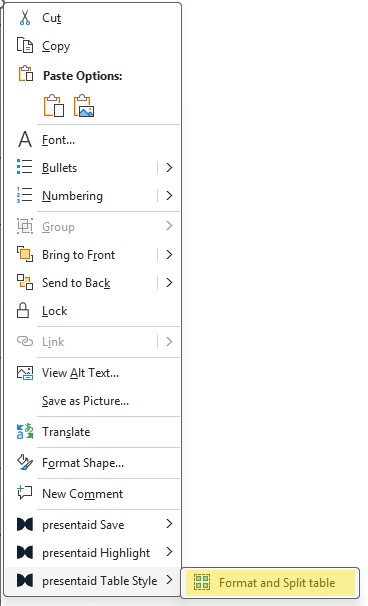
Split Table Context Menu
Der Dialog Format and Split Table öffnet sich.
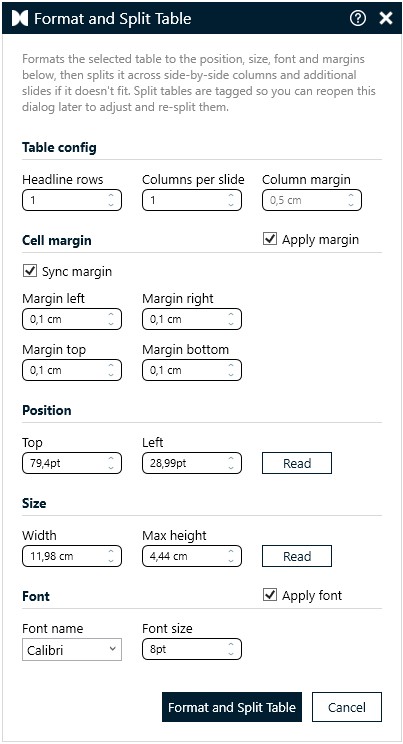
Table Config
Definiere die Gesamtstruktur der aufgeteilten Ausgabe:
- Headline rows: Die Anzahl der Zeilen am oberen Rand der Tabelle, die als Kopfzeilen dienen. Diese Zeilen werden bei jeder durch die Aufteilung erstellten neuen Tabelle wiederholt und bei der Berechnung der maximalen Höhe nicht mitgezählt.
- Columns per slide: Wie viele nebeneinanderliegende Tabellenspalten auf derselben Folie platziert werden sollen.
- Column margin: Der horizontale Abstand zwischen nebeneinanderliegenden Spalten auf derselben Folie.
Cell Margin
Steuere den inneren Abstand jeder Zelle in der Tabelle:
- Aktiviere Apply margin, um die Zellrand-Einstellungen bei der Formatierung anzuwenden.
- Aktiviere Sync margin, damit alle vier Seiten gleich bleiben - änderst du einen Wert, werden die anderen automatisch aktualisiert.
- Lege Margin left, Margin right, Margin top und Margin bottom einzeln fest, wenn Sync deaktiviert ist.
Position
Definiere, wo die Tabelle auf der Folie platziert werden soll:
- Top: Abstand vom oberen Folienrand.
- Left: Abstand vom linken Folienrand.
Klicke auf Read, um die Positionswerte automatisch aus einer aktuell auf der Folie ausgewählten Form zu übernehmen - nützlich, um ein bestehendes Layout präzise zu treffen.
Size
Steuere die Abmessungen der Ausgabetabelle:
- Width: Die Zielbreite der Tabelle. Die aktuelle Tabelle wird auf diesen Wert skaliert.
- Max height: Die maximale Höhe, die eine Tabelle auf einer Folie erreichen darf. Überschreitet der Inhalt diese Höhe, werden die überzähligen Zeilen in eine neue Tabelle auf der nächsten Folie verschoben.
Klicke auf Read, um Breite und Höhe aus einer auf der Folie ausgewählten Form zu übernehmen.
Font
Wende eine einheitliche Schriftart auf alle Zellen der Tabelle an:
- Aktiviere Apply font, um die Schrifteinstellungen bei der Formatierung anzuwenden.
- Font name: Die zu verwendende Schriftart (z. B. Calibri).
- Font size: Die auf den gesamten Zelleninhalt anzuwendende Schriftgröße.
Die Aufteilung ausführen
Klicke auf Format and Split Table, um alle Einstellungen anzuwenden und die Aufteilung auszuführen. Klicke auf Cancel, um den Dialog ohne Änderungen zu schließen.