
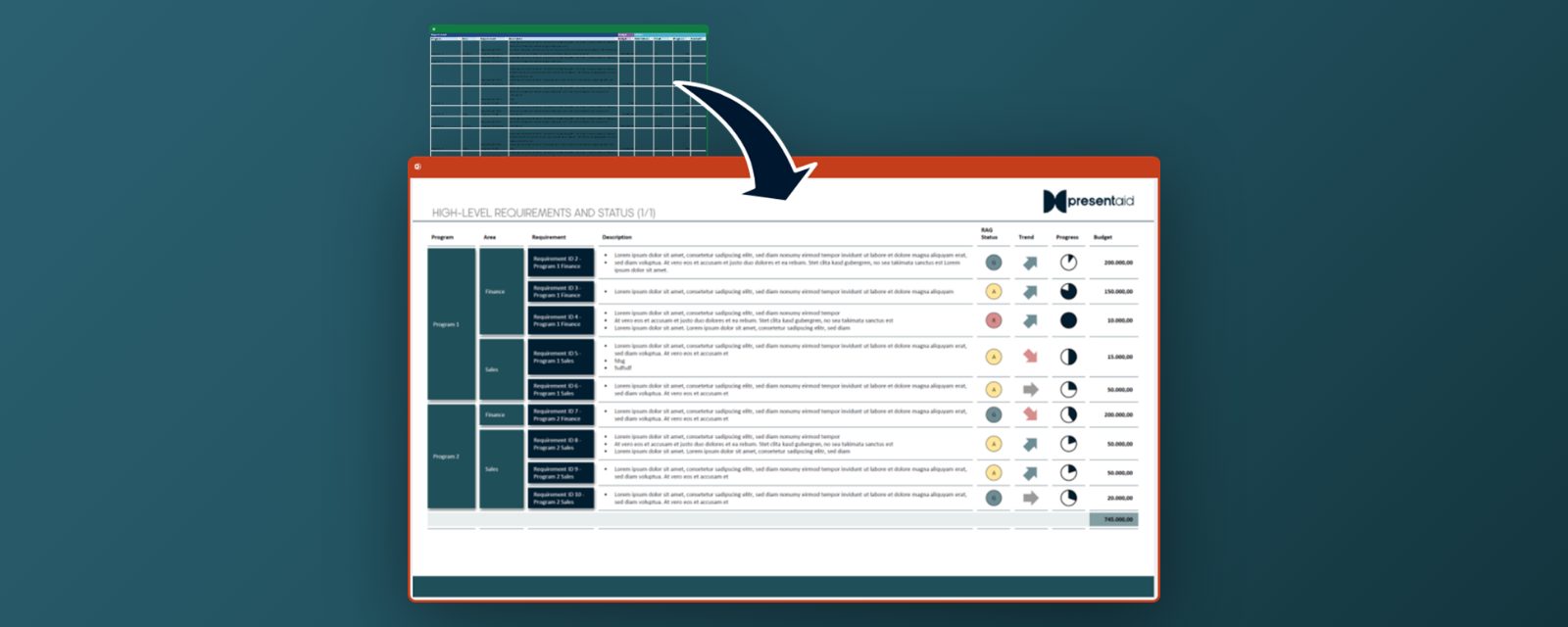
Ein Statusbericht in PowerPoint ist meistens eine Tabelle: eine Zeile pro Projekt, Workstream oder Anforderung, mit Status (oft Rot, Gelb, Grün), Fortschritt, Verantwortlichen, nächstem Meilenstein und einem kurzen Kommentar. Die Daten liegen fast immer in Excel - oder in einer SharePoint-Liste - und der Bericht muss jede Woche oder jeden Monat neu entstehen. Es gibt drei Wege von Excel nach PowerPoint: Kopieren und Einfügen, ein verknüpftes Excel-Objekt oder ein Add-in wie presentaid, das die Excel-Zeilen in eine formatierte Folientabelle verwandelt, die du aktualisieren kannst.
Mit den Daten anfangen, nicht mit der Folie
Egal welchen Weg du wählst: Der Bericht ist nur so gut wie die Tabelle dahinter. Bevor du etwas baust:
- Eine Zeile pro Eintrag, eine Spalte pro Feld. Eine flache Tabelle mit genau einer Kopfzeile - keine verbundenen Überschriftenblöcke, keine Zwischensummen dazwischen. Ein Autofilter oder eine Excel-Tabelle (Strg+T) macht die Struktur eindeutig.
- Feste Statuswerte. Lege genau eine Schreibweise fest - zum Beispiel Rot, Gelb, Grün - und nutze die Datenüberprüfung, damit niemand "eher grün" einträgt.
- Kurze Kommentare. Eine Statuszelle, die auf der Folie fünf Zeilen braucht, muss umformuliert werden - nicht kleiner gesetzt.
- Eine einzige Datenquelle. Eine Arbeitsmappe (oder SharePoint-Liste), die alle Projektleiter pflegen, statt einer Datei pro Projekt, die jemand von Hand zusammenführt.
Weg 1: Kopieren und Einfügen
- Markiere in Excel den Bereich und drücke Strg+C.
- Wähle in PowerPoint Start → Einfügen und eine Einfügeoption: Zielformatvorlagen verwenden (eine PowerPoint-Tabelle im Design deiner Präsentation), Ursprüngliche Formatierung beibehalten, Einbetten oder Grafik.
Für eine einmalige Folie reicht das. Bei einem wiederkehrenden Bericht heißt es aber: jeden Zyklus neu einfügen, die Formatierung neu anpassen und prüfen, dass keine Zeile fehlt. Bedingte Formatierung aus Excel kommt nur als feste Farbe an - jede Statusänderung bedeutet erneutes Einfügen.
Weg 2: Ein verknüpftes Excel-Objekt
- Kopiere in Excel den Bereich.
- Wähle in PowerPoint Start → Einfügen → Inhalte einfügen, dann Verknüpfung einfügen und Microsoft Excel-Arbeitsblatt-Objekt.
- Ändert sich die Arbeitsmappe, bietet PowerPoint beim Öffnen der Präsentation an, die Verknüpfungen zu aktualisieren. Alternativ klickst du mit der rechten Maustaste auf das Objekt und wählst Verknüpfung aktualisieren, oder du verwaltest alle Verknüpfungen unter Datei → Informationen → Verknüpfungen mit Dateien bearbeiten.
Die Zahlen bleiben aktuell, aber das Ergebnis ist ein Abbild des Excel-Bereichs: Schriften, Farben und Zeilenhöhen kommen aus Excel, nicht aus deiner Folienvorlage; lange Tabellen schrumpfen auf unlesbare Größe; und die Verknüpfung bricht, sobald die Arbeitsmappe umbenannt oder verschoben wird. Kollegen ohne Zugriff auf die Datei sehen den letzten Stand.
Weg 3: Das presentaid Dynamic Grid
Das Dynamic Grid baut die Statustabelle aus nativen PowerPoint-Formen im Stil deiner Präsentation und bleibt mit den Excel-Daten verbunden.
- Template einmal anlegen (Template-Modus). Wähle in Excel das Blatt aus und klicke im presentaid-Ribbon auf Create Template - oder starte in PowerPoint mit Add Grid und Load Data from MS Excel. Füge die benötigten Spalten per Klick auf ihre Überschrift im Aufgabenbereich hinzu und wähle für jede einen Spaltentyp: Text, Zahl, Datum, Ampelstatus (RAG), Harvey Ball, Fortschrittsbalken, Trendpfeil und mehr. Die Gruppierung fasst Zeilen mit gleichem Wert zusammen, zum Beispiel alle Anforderungen eines Programms. Speichere das Layout mit Save Grid Layout As. Schritt für Schritt: Dynamic Grid erstellen
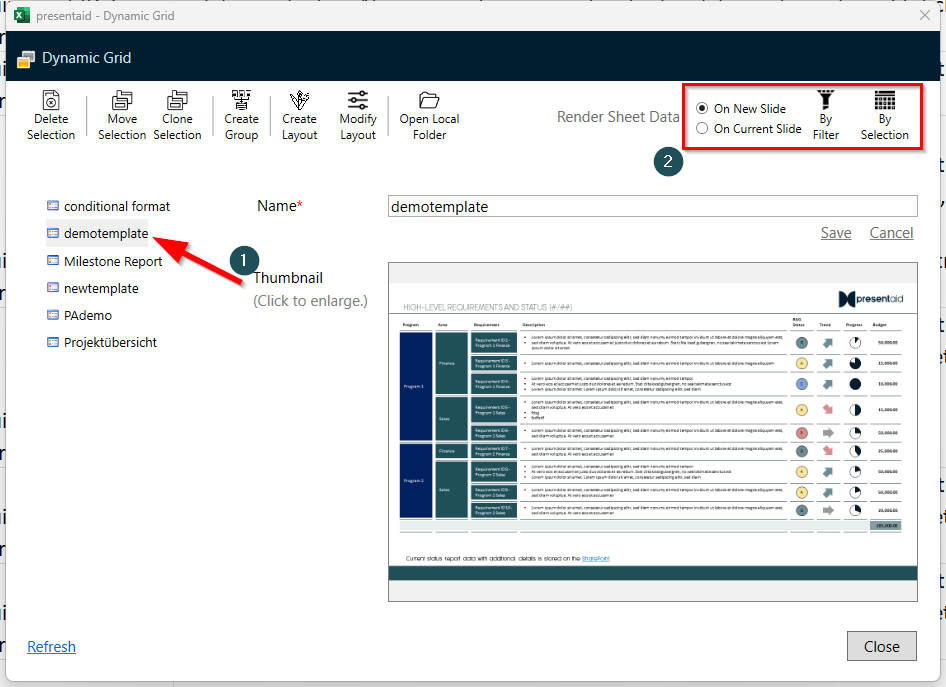
- Mit Daten befüllen (Render-Modus). Filtere das Excel-Blatt, wenn du nur einen Teil brauchst, öffne den Template Manager, wähle dein Template und entscheide, ob die gefilterten oder die ausgewählten Zeilen auf eine neue oder die aktuelle Folie kommen. Template befüllen
- In jedem Zyklus aktualisieren. Aktualisiere die Arbeitsmappe, wähle das Grid auf der Folie aus und klicke auf Refresh Data. Das Grid übernimmt die neuesten Werte und behält Layout, Formatierung und Position. Per Rechtsklick auf Refresh Data änderst du den Filter, zum Beispiel um nur rote und gelbe Einträge zu zeigen. Aktualisieren und Filter ändern
Auch Pivot-Tabellen funktionieren als Quelle, und mit aktiviertem presentaid Insider verbindest du statt einer Excel-Datei eine SharePoint-Liste - praktisch, wenn Projektleiter ihren Status in einer Liste pflegen. SharePoint-Liste als Datenquelle
Tipps für Statusberichte, die gelesen werden
- Mit den Abweichungen beginnen. Eine Überschrift wie "2 von 9 Projekten gefährdet - Budgetüberschreitung in Programm 2" sagt mehr als "Projektstatus-Übersicht". Sortiere oder filtere so, dass rote und gelbe Einträge oben stehen.
- Das Template versionieren. Lege es in einer Shared Library auf SharePoint ab; der Versionsverlauf zeigt jede Änderung und erlaubt das Zurücksetzen. Shared Libraries
- Mit unbequemen Daten testen. Leere Zellen, ein sehr langer Kommentar, ein Budget von null oder eine negative Abweichung - prüfe, wie die Folie aussieht, bevor es der Lenkungsausschuss tut.
- In festem Rhythmus aktualisieren. Jeder Zyklus am selben Tag zur selben Zeit, damit alle wissen, welchen Datenstand der Bericht zeigt.
FAQ
Kann ich eine PowerPoint-Tabelle automatisch aus Excel aktualisieren?
Mit Bordmitteln nur als verknüpftes Excel-Objekt, das die Zahlen aktualisiert, aber die Excel-Formatierung behält. Mit dem presentaid Dynamic Grid aktualisierst du eine native, markenkonforme PowerPoint-Tabelle mit einem Klick.
Können Kollegen ohne presentaid den Statusbericht bearbeiten?
Ja. Das Dynamic Grid besteht aus nativen PowerPoint-Formen, jeder kann die Folie in einer normalen PowerPoint-Installation öffnen und bearbeiten. Für das Aktualisieren aus Excel braucht es presentaid.
Was ist mit Power BI?
Microsoft bietet ein Power-BI-Add-in für PowerPoint, das Live-Berichtsseiten aus Power BI auf einer Folie zeigt. Das passt für interaktive Dashboards; Betrachter brauchen Zugriff auf den Bericht, und das Layout kommt aus Power BI statt aus deiner Folienvorlage.
Braucht die Excel-Datei eine besondere Struktur?
Eine flache Tabelle mit einer Kopfzeile. Setze einen Autofilter oder definiere den Bereich als Excel-Tabelle, damit das Dynamic Grid Überschriften und Daten unterscheiden kann.
Mehr dazu: Automatisierte Statusberichte · Einführung in das Dynamic Grid
Willst du es mit deinen eigenen Statusdaten ausprobieren? presentaid ist 30 Tage kostenlos, ohne Kreditkarte.
Kostenlos testen