
Einführung
Die Farbmenüs von PowerPoint können eine Zeile Benutzerdefinierte Farben mit bis zu 50 benannten Farben anzeigen - ideal für Markenfarben, die nicht in die zwölf Designfarben passen. PowerPoint hat keine Schaltfläche, um diese Zeile zu füllen: Die Farben werden im XML des Designs der Präsentation gespeichert und müssen normalerweise von Hand hinzugefügt werden (siehe unseren Blogbeitrag Benutzerdefinierte Farben in PowerPoint dauerhaft hinzufügen).
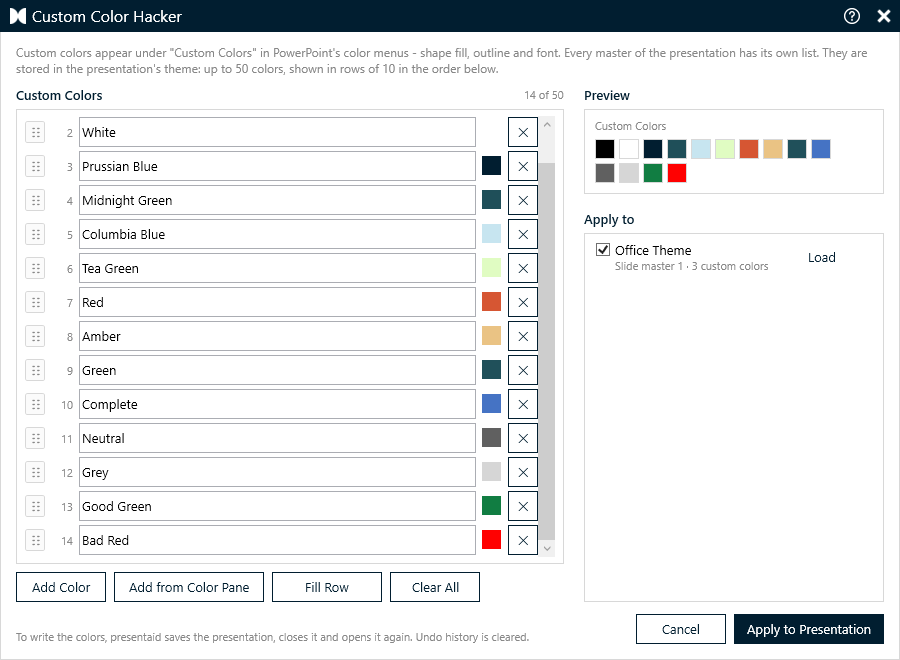
Der presentaid Custom Color Hacker erledigt das für dich:
- Bearbeite bis zu 50 Farben mit Namen - mit dem presentaid-Farbwähler.
- Übernimm die Markenfarben aus dem presentaid Color Pane mit einem Klick.
- Sieh dir eine Vorschau des Farbmenüs an und ordne mit Fill Row Zeilen mit je zehn Farben an.
- Wende die Farben auf alle Folienmaster gleichzeitig an - oder nur auf die, die du auswählst.
- Funktioniert in PowerPoint und in Word (für Formen, Textfelder und WordArt).
Den Custom Color Hacker öffnen
- Öffne die Präsentation oder Vorlage, der du benutzerdefinierte Farben hinzufügen möchtest, und stelle sicher, dass sie auf deinem Computer gespeichert ist.
- Gehe im presentaid-Ribbon zu About → Expert Tools → Custom Color Hacker.
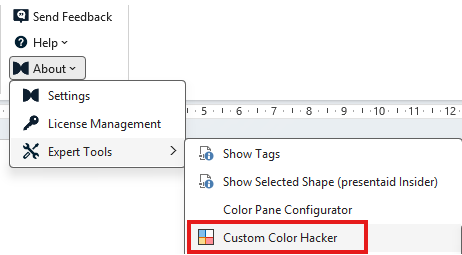
presentaid ribbon: About, Expert Tools, Custom Color Hacker
In Word findest du dieselbe Schaltfläche in der Gruppe General & Support unter About → Expert Tools → Custom Color Hacker.
presentaid liest die benutzerdefinierten Farben, die die Datei bereits hat, und öffnet dann das Fenster. Hat die Präsentation schon benutzerdefinierte Farben, werden sie in die Liste geladen, sodass du sie bearbeiten kannst, statt neu anzufangen.
Das Fenster
- Custom Colors (links) - die Liste der Farben in der Reihenfolge, in der sie im Farbmenü erscheinen. Der Zähler zeigt, wie viele der 50 Plätze du belegst.
- Preview (rechts oben) - die Farben so, wie sie im Farbmenü von PowerPoint aussehen werden, in Zeilen mit je zehn Farben.
- Apply to (rechts unten) - die Folienmaster (sowie Notizen- und Handzettelmaster), in die die Farben geschrieben werden.
Farben hinzufügen und bearbeiten
- Klicke auf Add Color, um am Ende der Liste eine neue Farbe hinzuzufügen.
- Klicke auf das Farbquadrat, um die Farbe mit dem presentaid-Farbwähler auszuwählen - aus den Designfarben, den Standardfarben oder per Hex-Wert.
- Gib einen Namen ein. Der Name erscheint als Tooltip, wenn du in PowerPoint mit der Maus auf die Farbe zeigst - verwende also Namen, die alle verstehen, etwa "Brand Red 100%".
- Ziehe eine Farbe an ihrem Griff (⋮⋮) an eine andere Stelle.
- Klicke auf ✕, um eine Farbe zu entfernen.
- Klicke auf Add from Color Pane, um die Markenfarben des presentaid Color Pane hinzuzufügen. Farben, die schon in der Liste stehen, werden übersprungen - du kannst also später erneut klicken, ohne Duplikate zu erzeugen.
- Klicke auf Clear All, um die Liste zu leeren.
Zeilen mit Fill Row anordnen
PowerPoint zeigt benutzerdefinierte Farben in Zeilen mit je zehn Farben, von links nach rechts gefüllt - leere Plätze gibt es nicht. Damit eine Farbfamilie in einer neuen Zeile beginnt, wird die Zeile davor mit weißen Platzhalterfarben namens "blank" aufgefüllt.
- Klicke in der Liste (oder in der Vorschau) auf die letzte Farbe einer Familie, um sie zu markieren. Die markierte Farbe wird hervorgehoben.
- Klicke auf Fill Row. presentaid fügt direkt nach der markierten Farbe weiße "blank"-Farben ein, bis ihre Zeile voll ist. Die Farben dahinter rutschen in die nächste Zeile.
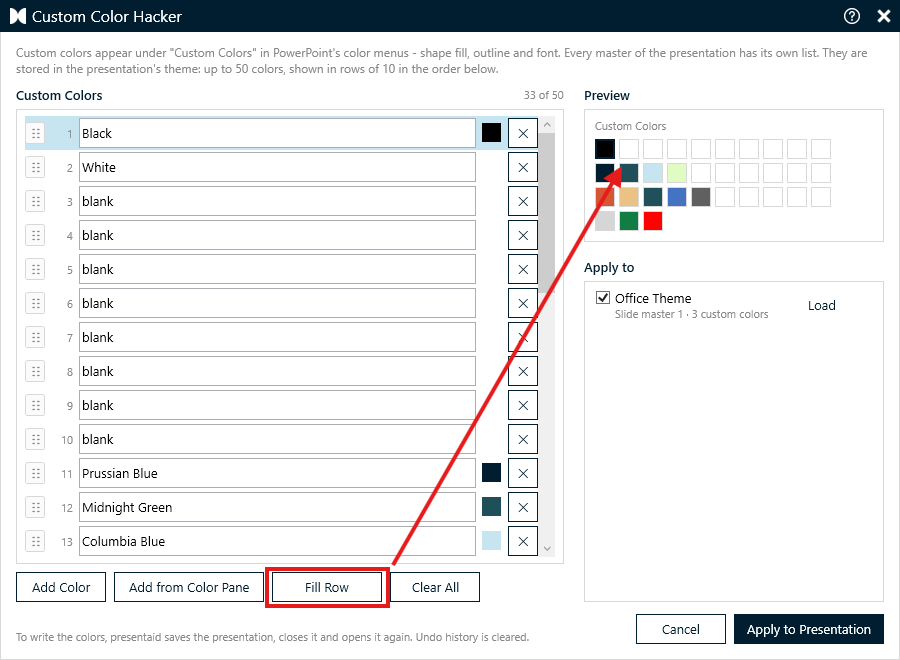
A selected color and the preview after Fill Row
Ist keine Farbe markiert, füllt Fill Row die letzte Zeile auf. Blanks, die bereits hinter der markierten Farbe stehen, zählen als Auffüllung - zweimal auf Fill Row zu klicken, fügt also nie mehr Blanks als nötig hinzu.
Die Master auswählen
Jeder Folienmaster einer Präsentation hat sein eigenes Design und damit seine eigene Liste benutzerdefinierter Farben. Folien zeigen nur die benutzerdefinierten Farben des Masters, auf dem sie basieren.
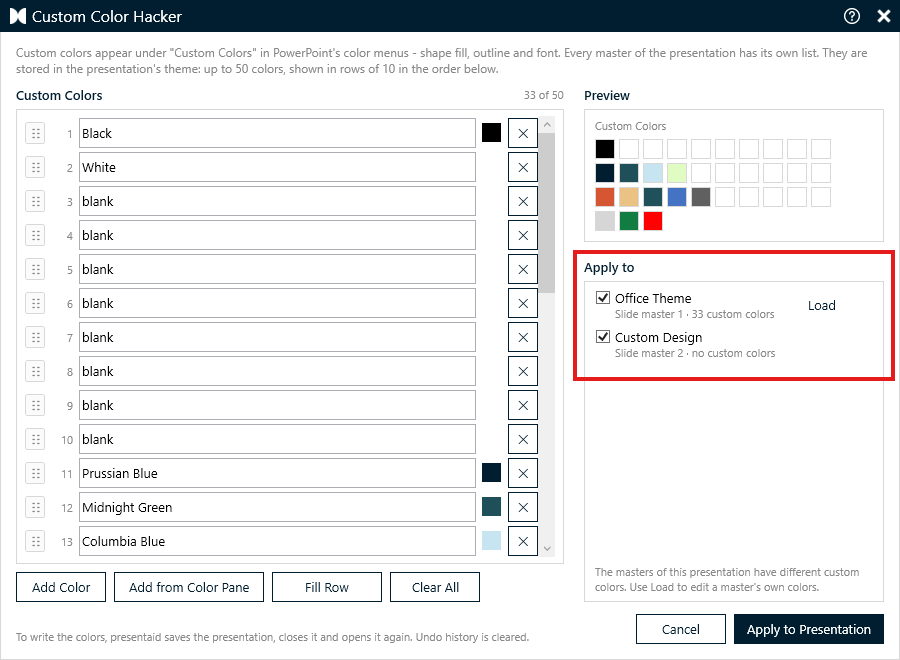
- Alle Folienmaster sind standardmäßig ausgewählt - das ist in den meisten Fällen das, was du willst.
- Notizenmaster und Handzettelmaster werden aufgeführt, wenn die Präsentation sie hat. Wähle sie aus, wenn du die Farben auch beim Bearbeiten von Notizenseiten oder Handzetteln haben möchtest.
- Hat ein Master bereits benutzerdefinierte Farben, klicke daneben auf Load, um genau die Farben dieses Masters zu bearbeiten. Die Liste wird durch seine Farben ersetzt, und nur dieser Master ist ausgewählt.
Die Farben anwenden
- Klicke auf Apply to Presentation (in Word: Apply to Document).
- Bestätige den Dialog.
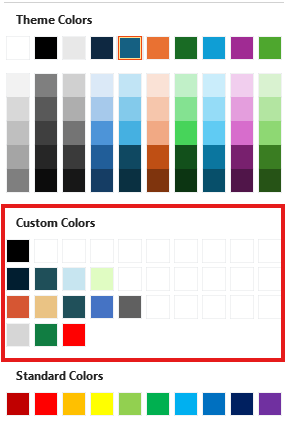
presentaid speichert die Präsentation, schließt sie, schreibt die benutzerdefinierten Farben in das Design jedes ausgewählten Masters und öffnet die Präsentation wieder auf der Folie, auf der du warst. Öffne ein beliebiges Farbmenü, etwa Fülleffekt, um deine Farben unter Benutzerdefinierte Farben zu sehen.
Voraussetzungen
Der Custom Color Hacker schreibt die Farben in die Datei selbst. Die Datei muss daher:
| Voraussetzung | Warum |
|---|---|
| Gespeichert sein | Eine neue, nie gespeicherte Präsentation hat noch keine Datei. |
| Auf deinem Computer liegen | Dateien, die direkt aus SharePoint oder OneDrive im Browser geöffnet wurden, können nicht neu geschrieben werden. Speichere eine Kopie in einem lokalen Ordner, wende die Farben dort an und lade sie wieder hoch. |
| Eine Open-XML-Datei sein | PowerPoint: .pptx, .potx, .pptm, .potm, .ppsx, .ppsm. Word: .docx, .dotx, .docm, .dotm. Die alten Formate .ppt und .doc haben keine Designdatei. |
| Nicht schreibgeschützt oder als abgeschlossen markiert sein | presentaid muss die Datei speichern können. |
Ist eine der Voraussetzungen nicht erfüllt, zeigt das Fenster eine rote Meldung mit der Lösung an, und die Schaltfläche zum Anwenden bleibt deaktiviert. Die Farben, die die Datei bereits hat, kannst du dir trotzdem ansehen.
Benutzerdefinierte Farben entfernen
Öffne den Custom Color Hacker, klicke auf Clear All und dann auf Apply to Presentation. Die benutzerdefinierten Farben werden aus allen ausgewählten Mastern entfernt.
Benutzerdefinierte Farben in Word
In Word hat jedes Dokument genau ein Design, daher zeigt die Liste Apply to nur einen Eintrag, Document theme.
Word zeigt benutzerdefinierte Farben nur, wenn du Formen, Textfelder und WordArt formatierst - in Fülleffekt und Formkontur.
Und Excel?
Den Custom Color Hacker gibt es nicht in Excel. Excel liest zwar dasselbe Design, entfernt die benutzerdefinierten Farben aber beim nächsten Speichern der Arbeitsmappe - die Farben wären nach dem ersten Speichern also weg. Außerdem zeigt Excel benutzerdefinierte Farben nie für Zellenfüllung, Schriftfarbe oder Rahmen an.
Ein Blick unter die Haube
Benutzerdefinierte Farben werden in einer Liste namens a:custClrLst in jeder Designdatei gespeichert (ppt/theme/themeN.xml in PowerPoint, word/theme/theme1.xml in Word), nach dem Element a:extraClrSchemeLst:
Der Custom Color Hacker ändert sonst nichts an der Datei. Mehr über die Technik erfährst du in unserem Blogbeitrag Benutzerdefinierte Farben in PowerPoint dauerhaft hinzufügen.
Gut zu wissen
- Bis zu 50 Farben - PowerPoint zeigt fünf Zeilen mit je zehn Farben und ignoriert alle weiteren.
- Wo benutzerdefinierte Farben erscheinen - in PowerPoint für Windows und Mac (ab 2016). PowerPoint für das Web, iOS und Android zeigen sie nicht an.
- Vorlagen - füge die benutzerdefinierten Farben deiner .potx-Vorlage hinzu, dann hat jede neue Präsentation auf ihrer Basis sie.
- .thmx-Designdateien behalten keine benutzerdefinierten Farben. Verwende stattdessen eine .potx- oder .pptx-Vorlage.
- Beim Duplizieren eines Folienmasters werden auch seine benutzerdefinierten Farben dupliziert. Ein neuer, leerer Master hat keine - füge die Farben auch ihm hinzu.