
Einführung
Große Präsentationen sind lästig: Sie scheitern an E-Mail-Größenlimits, brauchen ewig zum Hochladen und Synchronisieren und machen PowerPoint träge. Meist sind nur wenige Dinge schuld - ein riesiges Foto, ein vergessenes Video oder ein kompletter zusätzlicher Folienmaster, der mit einer kopierten Folie mitgekommen ist. Das Schwierige ist, sie zu finden.
Der presentaid File Size Inspector zeigt dir genau, wo die Megabytes in deiner Präsentation stecken und wie du sie loswirst:
- Wie groß jede Folie ist, sortiert von der schwersten zur leichtesten.
- Wie viel deine Folienmaster und Layouts wiegen - auch Master, die keine Folie verwendet.
- Konkrete Empfehlungen, etwa das Bild auf Folie 5 zu komprimieren - jeweils mit dem Platz, den du sparen kannst, und wo möglich mit einer Schaltfläche, die es direkt für dich erledigt.
- Ein integriertes Compress Pictures-Tool, das eine kleinere Kopie deiner Präsentation speichert.

Den File Size Inspector öffnen
- Öffne die Präsentation, die du prüfen möchtest.
- Gehe im presentaid-Ribbon zur Gruppe Proofing und klicke auf File Size.
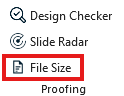
Proofing group with the File Size button - Alternativ klickst du im presentaid Productivity Pane im Bereich Proofing auf das Symbol File Size Inspector.
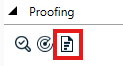
presentaid Productivity Pane Proofing
Die Analyse dauert ein paar Sekunden, dann öffnet sich das Fenster des File Size Inspectors. Es bleibt geöffnet, während du arbeitest - so kannst du zu Folien springen, Dinge beheben und das Ergebnis prüfen.
Die Übersicht
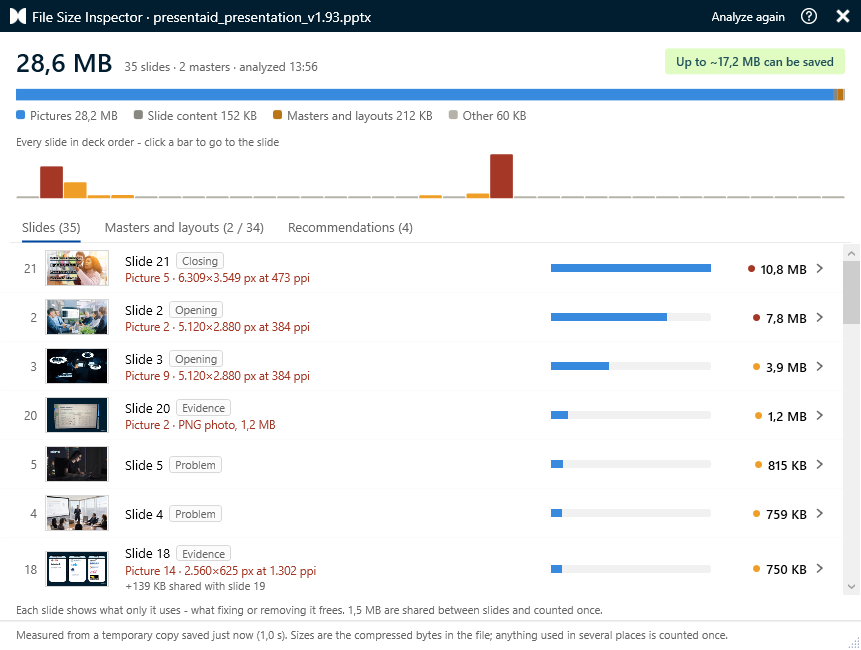
Der obere Teil des Fensters beantwortet die Frage "Wie groß, und warum?":
- Gesamtgröße - die Größe deiner Präsentation, die Anzahl der Folien und Master und der Zeitpunkt der Analyse.
- Einsparung - das grüne Badge "Up to ~… can be saved" zählt zusammen, was alle Empfehlungen einsparen können.
- Größenbalken - woraus die Datei besteht: Bilder, Video und Audio, eingebettete Dateien und Diagrammdaten, Folieninhalt, Master und Layouts, Schriftarten und Sonstiges. Fahre mit der Maus über einen Abschnitt, um die genauen Werte zu sehen.
- Folienleiste - jede Folie in der Reihenfolge der Präsentation als kleiner Balken. Schwere Folien fallen orange auf, sehr schwere rot. Klicke auf einen Balken, um zu dieser Folie zu springen.
Unter der Übersicht hat das Fenster drei Registerkarten: Slides, Masters and layouts und Recommendations.
Registerkarte Slides
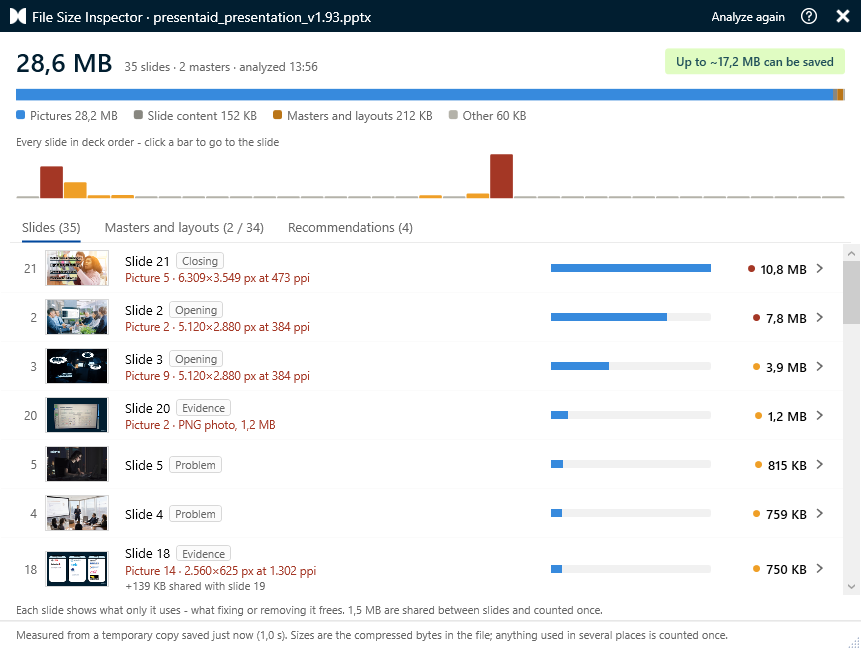
Die Registerkarte Slides listet alle Folien auf, die schwerste zuerst. Zu jeder Folie siehst du ihr Vorschaubild, ihre Nummer und ihren Abschnitt, ihre Größe und - bei schweren Folien - den Hauptgrund in Rot, zum Beispiel ein Bild mit weit mehr Pixeln, als die Folie braucht.
- Klicke auf eine Folie, um in PowerPoint zu ihr zu springen.
- Klicke auf den Pfeil rechts, um zu sehen, was auf dieser Folie gespeichert ist: jedes Bild, Video, Diagramm und jede eingebettete Datei mit ihrer Größe. Klicke neben einem Element auf Select, um es auf der Folie auszuwählen.
Ausgeblendete Folien sind mit dem Label Hidden markiert - sie erscheinen nicht in deiner Bildschirmpräsentation, zählen aber trotzdem zur Dateigröße.
Registerkarte Masters and layouts
Folienmaster und Layouts vergisst man leicht, weil man sie selten sieht - dabei kann ein Hintergrundbild auf einem Layout oder ein kompletter zusätzlicher Master, der mit einer kopierten Folie mitgekommen ist, mehrere Megabytes ausmachen.
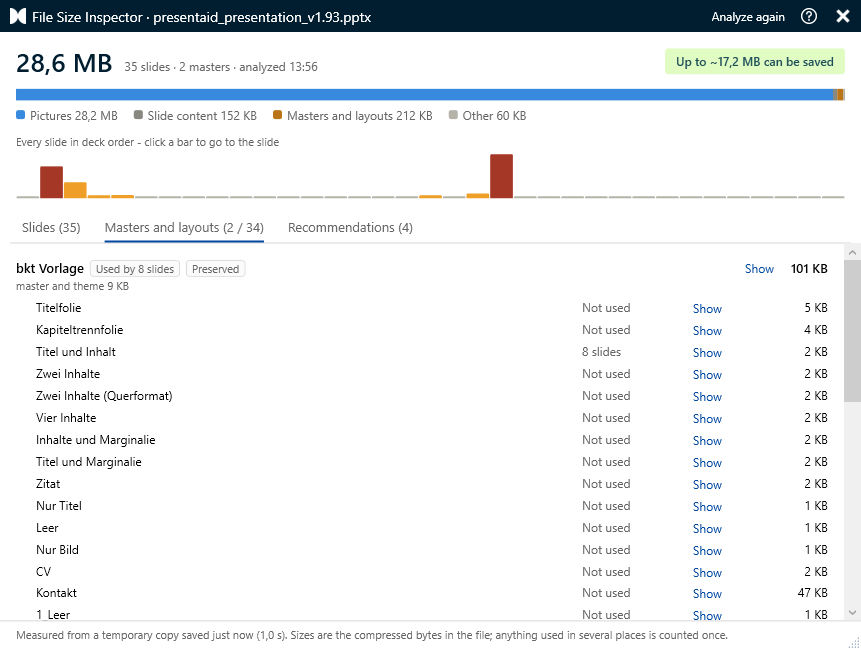
Jeder Folienmaster zeigt seine Größe und einige Labels:
- Used by … slides - wie viele Folien diesen Master verwenden.
- Unused - keine Folie verwendet diesen Master, er ist also ein guter Kandidat zum Löschen.
- Preserved - PowerPoint behält diesen Master, auch wenn ihn keine Folie verwendet.
Unter jedem Master zeigen seine Layouts, wie viele Folien sie verwenden (oder Not used), und ihre Größe. Unbenutzte Layouts, die richtig Gewicht haben - meist wegen eines Hintergrundbilds -, sind mit einem orangefarbenen Unused-Label markiert.
Klicke neben einem Master oder Layout auf Show, um es in der Folienmasteransicht von PowerPoint zu öffnen. Zurück kommst du, indem du einfach eine Folie in der Registerkarte Slides anklickst oder die Masteransicht wie gewohnt schließt.
Registerkarte Recommendations
Die Registerkarte Recommendations sagt dir, was zu tun ist - beginnend mit dem, was am meisten spart. Jede Empfehlung erklärt das Problem, zeigt, wie viel du sparen kannst, und bietet eine Schaltfläche, um direkt zu handeln - zum Beispiel Compress pictures…, Delete masters…, Select pictures oder Go to slides. Foliennummern in einer Empfehlung sind anklickbar, und How to do it zeigt eine Schritt-für-Schritt-Anleitung für alles, was du selbst in PowerPoint erledigst.
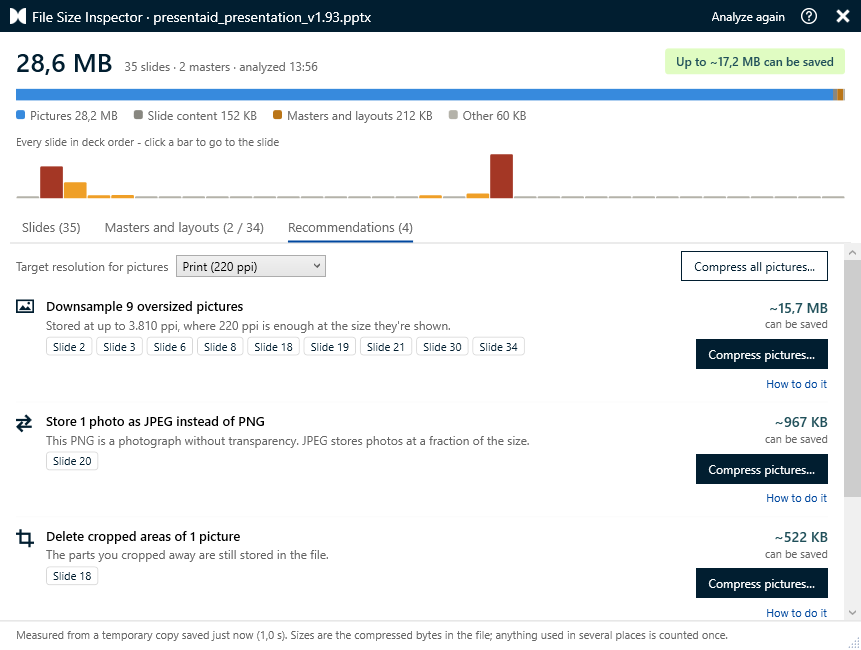
Die häufigsten Empfehlungen sind:
| Empfehlung | Bedeutung |
|---|---|
| Downsample oversized pictures | Bilder haben viel mehr Pixel, als sie in der Größe brauchen, in der sie auf der Folie angezeigt werden. |
| Delete cropped areas of pictures | Die Bereiche, die du weggeschnitten hast, sind noch in der Datei gespeichert. |
| Store photos as JPEG instead of PNG | Ein als PNG gespeichertes Foto ist oft um ein Vielfaches größer als dasselbe Foto als JPEG. |
| Remove pictures nobody sees | Bilder, die ausgeblendet, außerhalb der Folie oder vollständig verdeckt sind, belegen trotzdem Platz. |
| Compress large videos or audio | Mediendateien sind oft der größte Teil einer Präsentation. |
| Trim the data behind charts | Jedes Diagramm enthält eine Excel-Arbeitsmappe - manchmal eine viel größere, als das Diagramm braucht. |
| Review large embedded objects | Eingebettete Dateien speichern eine vollständige Kopie des Originaldokuments in deiner Präsentation. |
| Delete unused masters or heavy layouts | Master und Layouts, die keine Folie verwendet, vergrößern trotzdem die Datei. |
| Move slides off a rarely used master | Nur wenige Folien verwenden einen zweiten Master. Stellst du sie auf deinen Hauptmaster um, wird der zweite unbenutzt und kann gelöscht werden. |
| Hidden slides | Ausgeblendete Folien zählen trotzdem zur Dateigröße - bewahre Backup-Folien am besten in einer separaten Datei auf. |
| Embedded fonts and the old .ppt format | Beides vergrößert die Datei, und beides lässt sich leicht vermeiden. |
Mit Target resolution for pictures oben legst du fest, wie scharf deine Bilder bleiben sollen - HD, Print, Web oder E-mail, dieselbe Auswahl wie bei der PowerPoint-eigenen Funktion "Bilder komprimieren". Die geschätzten Einsparungen werden sofort aktualisiert.
Ganz unten sammelt Good habits for lean decks allgemeine Tipps, mit denen Präsentationen klein bleiben. Tipps, die für deine Präsentation relevant sind, sind mit Applies to this deck markiert.
Bilder komprimieren
Bilder sind mit Abstand der häufigste Grund für große Präsentationen, und der presentaid-Dialog Compress Pictures verkleinert sie für dich. Du öffnest ihn mit Compress pictures… bei einer Bild-Empfehlung oder mit Compress all pictures... oben in der Registerkarte Recommendations.
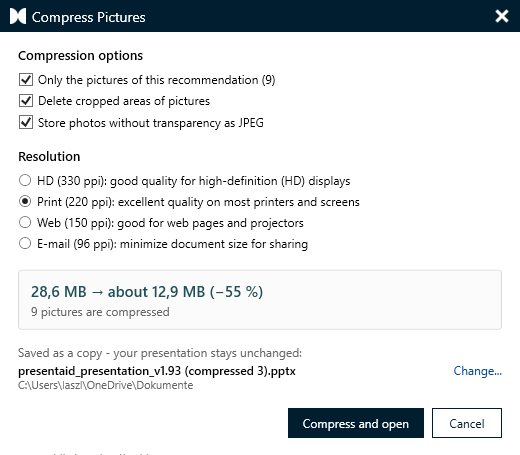
- Wähle eine Resolution:
- HD (330 ppi) - gute Qualität für hochauflösende (HD-)Displays
- Print (220 ppi) - ausgezeichnete Qualität auf den meisten Druckern und Bildschirmen
- Web (150 ppi) - gut für Webseiten und Projektoren
- E-mail (96 ppi) - minimale Dateigröße zum Teilen
- Wähle deine Optionen:
- Delete cropped areas of pictures entfernt die Bereiche, die du weggeschnitten hast.
- Store photos without transparency as JPEG wandelt als PNG gespeicherte Fotos in viel kleinere JPEGs um. Logos, Icons und alles mit Transparenz bleiben unverändert.
- Hast du den Dialog über eine Empfehlung geöffnet, kannst du ihn auf Only the pictures of this recommendation beschränken.
- Prüfe die Schätzung - der Dialog zeigt sofort, wie klein deine Präsentation wird, zum Beispiel "28,6 MB → about 11,4 MB (−60%)".
- Prüfe, wo die Kopie gespeichert wird. Standardmäßig wird sie neben deiner Präsentation gespeichert, mit "(compressed)" im Namen, zum Beispiel "Q3 Review (compressed).pptx" (oder in deinem Ordner Dokumente, wenn die Präsentation in der Cloud liegt). Klicke auf Change..., um einen anderen Speicherort zu wählen.
- Klicke auf Compress and open.
presentaid speichert die komprimierte Kopie, öffnet sie und zeigt sie im File Size Inspector an - einschließlich, wie viel kleiner sie als das Original ist.
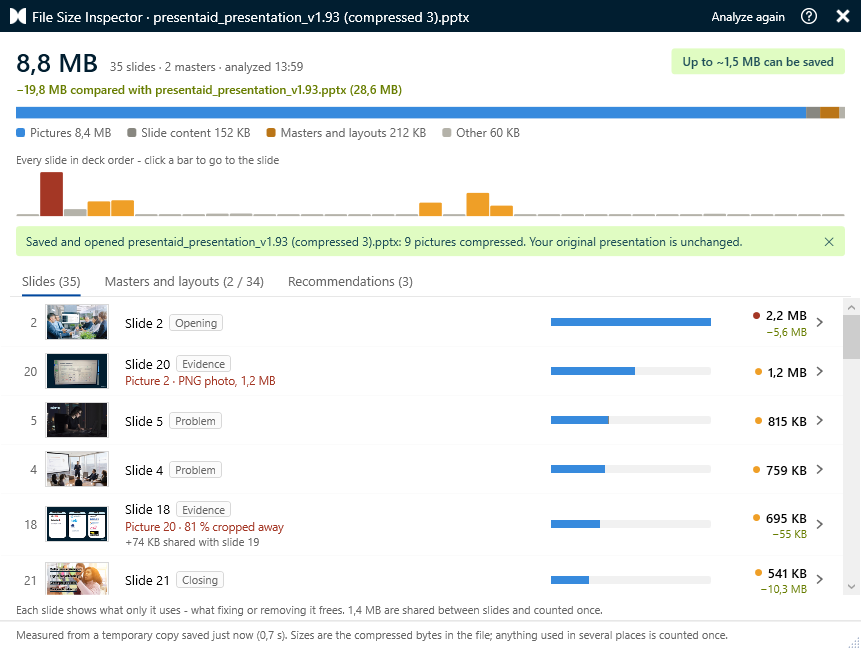
Nach Änderungen
Ändert sich die Präsentation - zum Beispiel, nachdem du einen Master gelöscht hast -, zeigt der File Size Inspector einen blauen Hinweis, dass die Zahlen veraltet sein könnten. Klicke auf Analyze again (oder drücke F5), um sie zu aktualisieren. Die neue Analyse zeigt auch, wie viel kleiner die Präsentation im Vergleich zur vorherigen geworden ist.
Gut zu wissen
- Warum kann die Größe von der im Windows Explorer abweichen? Der File Size Inspector misst deine Präsentation so, wie sie gerade ist - einschließlich Änderungen, die du noch nicht gespeichert hast.
- Verschlüsselte Präsentationen - mit einem Kennwort oder einer Vertraulichkeitsbezeichnung, die sie verschlüsselt - können nicht analysiert werden, weil sich ihr Inhalt nicht einsehen lässt.
- Präsentationen auf SharePoint oder OneDrive kannst du genauso analysieren wie Dateien auf deinem Computer.
- Hilfe beim Arbeiten? Das ?-Symbol in der Titelleiste des File Size Inspector öffnet diese Anleitung.