
Deine Marke hat mehr als sechs Farben - aber der Farbwähler von PowerPoint zeigt nur die zwölf Farben des Designs plus die zehn zuletzt verwendeten Farben. Für alles andere tippst du Hex-Codes unter Weitere Farben ein, nimmst die Pipette auf einer alten Folie oder pflegst eine "Farb-Spickzettel"-Folie am Ende jeder Präsentation. Früher oder später wählt jemand ein Rot, das fast deinem Markenrot entspricht.
Es gibt einen besseren Weg, den kaum jemand kennt: PowerPoint hat in jedem Farbmenü eine versteckte Zeile Benutzerdefinierte Farben, die bis zu 50 benannte Farben aufnehmen kann. In der Oberfläche von PowerPoint findest du sie nirgends - du musst sie im XML der Datei hinzufügen. Dieser Artikel erklärt, wie benutzerdefinierte Farben funktionieren, wie du sie manuell hinzufügst, was dabei schiefgehen kann und wie der presentaid Custom Color Hacker dasselbe mit einem Klick erledigt.
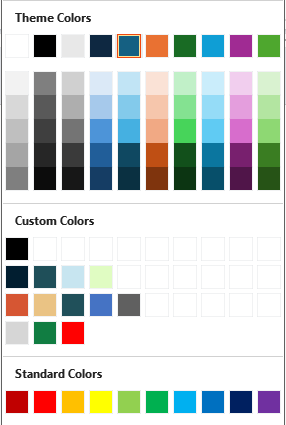
Designfarben, zuletzt verwendete Farben und benutzerdefinierte Farben
Die Farbmenüs von PowerPoint (Fülleffekt, Formkontur, Schriftfarbe und viele mehr) zeigen bis zu vier Gruppen von Farben:
- Designfarben - die zwölf Farben des Farbschemas des Folienmasters (zwei Text-/Hintergrundpaare, sechs Akzente und zwei Hyperlinkfarben) plus die daraus erzeugten Abstufungen darunter. Du legst sie unter Ansicht > Folienmaster > Farben > Farben anpassen fest. Zwölf Plätze reichen selten für eine vollständige Corporate-Palette.
- Standardfarben - zehn feste Farben, die in jeder Präsentation gleich sind. Sie passen selten zur Marke.
- Zuletzt verwendete Farben - die letzten zehn Farben, die du über Weitere Farben oder die Pipette gewählt hast. Sie ändern sich ständig, werden nach dem Prinzip "first in, first out" ersetzt und lassen sich nicht pflegen.
- Benutzerdefinierte Farben - bis zu 50 benannte Farben, die im Design der Präsentation gespeichert sind. Sie erscheinen für alle, die die Datei öffnen, in der von dir festgelegten Reihenfolge und mit dem Namen als Tooltip. Das ist die Gruppe, die du für Markenfarben willst.
Wo PowerPoint benutzerdefinierte Farben speichert
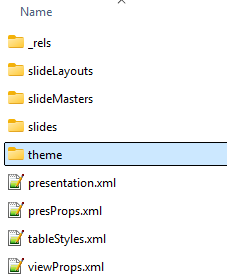
Eine .pptx-Datei ist ein ZIP-Archiv voller XML-Dateien. Jeder Folienmaster hat seine eigene Designdatei im Ordner ppt/theme - theme1.xml für den ersten Master und weitere Designdateien für zusätzliche Master, den Notizenmaster und den Handzettelmaster.
Benutzerdefinierte Farben stehen in einer Liste namens <a:custClrLst> innerhalb des Designs. Jeder Eintrag hat einen Namen und einen RGB-Wert:
<a:custClrLst>
  <a:custClr name="Brand Red"><a:srgbClr val="C00000"/></a:custClr>
  <a:custClr name="Brand Grey"><a:srgbClr val="797472"/></a:custClr>
  <a:custClr name="Brand Gold"><a:srgbClr val="B98E2D"/></a:custClr>
</a:custClrLst>
Der Open-XML-Standard legt genau fest, wo diese Liste steht: nach <a:extraClrSchemeLst/> und vor <a:extLst> am Ende der Designdatei. PowerPoint liest sie, zeigt die Farben im Farbwähler und behält sie, wenn es die Datei erneut speichert.
Benutzerdefinierte Farben manuell hinzufügen (der XML-Trick)
Für den manuellen Weg brauchst du keine speziellen Tools - nur einen Texteditor und etwas Sorgfalt. Arbeite mit einer Kopie deiner Vorlage.
- Notiere deine Farben als Hex-Werte (zum Beispiel C00000 für ein dunkles Rot) und gib jeder einen Namen.
- Speichere und schließe die Präsentation in PowerPoint.
- Benenne die Datei von
.pptx(oder.potx) in.zipum. Siehst du keine Dateierweiterungen, aktiviere im Windows Explorer Ansicht > Dateinamenerweiterungen. - Öffne das ZIP, gehe in den Ordner
ppt/themeund kopieretheme1.xmlauf deinen Desktop.
- Öffne
theme1.xmlin einem Texteditor wie Notepad++ oder Visual Studio Code. Die Datei ist eine einzige lange Zeile - schalte den Zeilenumbruch ein. - Suche
<a:extraClrSchemeLst/>am Ende der Datei und füge deinen<a:custClrLst>-Block direkt dahinter ein - vor<a:extLst>, falls die Datei eines hat.
- Speichere die Datei, kopiere sie zurück ins ZIP (ersetze das Original) und benenne das ZIP wieder in
.pptxum. - Öffne die Präsentation. Deine Farben erscheinen jetzt unter Benutzerdefinierte Farben in jedem Farbmenü.
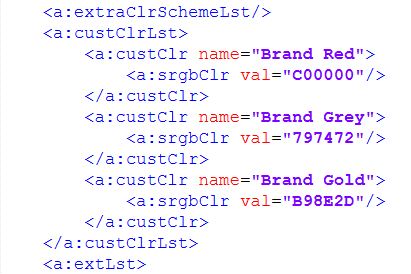
So sieht das Ende einer Designdatei mit benutzerdefinierten Farben aus:
  </a:objectDefaults>
  <a:extraClrSchemeLst/>
    <a:custClrLst>
      <a:custClr name="Brand Red">
        <a:srgbClr val="C00000"/>
      </a:custClr>
      <a:custClr name="Brand Grey">
        <a:srgbClr val="797472"/>
      </a:custClr>
      <a:custClr name="Brand Gold">
        <a:srgbClr val="B98E2D"/>
      </a:custClr>
    </a:custClrLst>
  <a:extLst>...</a:extLst>
</a:theme>
Die Regeln, die PowerPoint anwendet
- Bis zu 50 Farben. Der Farbwähler zeigt fünf Zeilen mit je zehn Farben; alles darüber wird ignoriert.
- Zeilen mit zehn Farben, von links nach rechts gefüllt. Leere Plätze gibt es nicht. Soll eine Farbfamilie in einer neuen Zeile beginnen, füllst du die Zeile mit weißen "blank"-Einträgen auf. Mit demselben Trick ordnest du Farben in Spalten an: Die erste Farbe jeder Familie kommt in die oberste Zeile, der Rest wird aufgefüllt.
- Der Name ist der Tooltip. Verwende Namen, die alle verstehen, etwa "Brand Red 100%" oder "Chart Grey".
- Reine RGB-Werte. Verwende
<a:srgbClr val="RRGGBB"/>mit sechs Hex-Ziffern und ohne #-Zeichen. - Das XML muss exakt stimmen. Ein Tippfehler, ein fehlendes Anführungszeichen oder eine Liste an der falschen Stelle, und PowerPoint meldet, dass die Datei repariert werden muss - die Reparatur wirft deine Farben weg.
Die Fallstricke des manuellen Wegs
Der XML-Trick funktioniert, aber er geht leicht schief - besonders bei echten Vorlagen:
- Jeder Master hat seine eigene Liste. Hat deine Vorlage mehrere Folienmaster, braucht jede
themeN.xmldie Farben. Folien, die auf einem Master ohne Liste basieren, zeigen sie nicht. Auch Notizen- und Handzettelmaster haben eigene Designs. - Welche Designdatei gehört zu welchem Master? Die Nummerierung der Designdateien verrät es nicht; du musst den Beziehungen in
ppt/slideMasters/_relsfolgen. - Beim Speichern als .thmx-Designdatei gehen die benutzerdefinierten Farben verloren. Bewahre sie stattdessen in einer .potx- oder .pptx-Vorlage auf.
- ZIP-Tools können die Datei beschädigen. Manche Packprogramme, vor allem unter macOS, fügen versteckte Dateien hinzu oder komprimieren das Archiv so, dass PowerPoint es nicht mehr öffnet.
- Kein Rückgängig. Lege vor dem Bearbeiten eine Sicherung an und teste das Ergebnis an einer Kopie.
- Nicht überall. Benutzerdefinierte Farben erscheinen in PowerPoint für Windows und für Mac ab 2016. PowerPoint für das Web, iOS und Android zeigen sie nicht an.
Funktionieren benutzerdefinierte Farben in Word und Excel?
Word: für Formen. Ein Word-Dokument hat ein Design (word/theme/theme1.xml) und akzeptiert genau dieselbe Liste. Word zeigt die Farben unter Benutzerdefinierte Farben, wenn du Formen, Textfelder und WordArt formatierst - in Fülleffekt und Formkontur. Das Menü Schriftfarbe auf der Registerkarte Start, Hervorhebung, Schattierung, Rahmen und Seitenfarbe bieten sie nicht an - für das Einfärben von Text helfen sie also nicht.
Excel: nein. Excel liest dieselbe Designdatei, entfernt die Liste der benutzerdefinierten Farben in unseren Tests mit Microsoft 365 aber beim nächsten Speichern der Arbeitsmappe. Die Farben wären nach dem ersten Speichern weg - deshalb empfehlen wir es nicht.
Der einfache Weg: presentaid Custom Color Hacker
Der presentaid Custom Color Hacker erledigt den XML-Trick für dich - für jeden Master, ohne Dateien umzubenennen oder XML anzufassen.
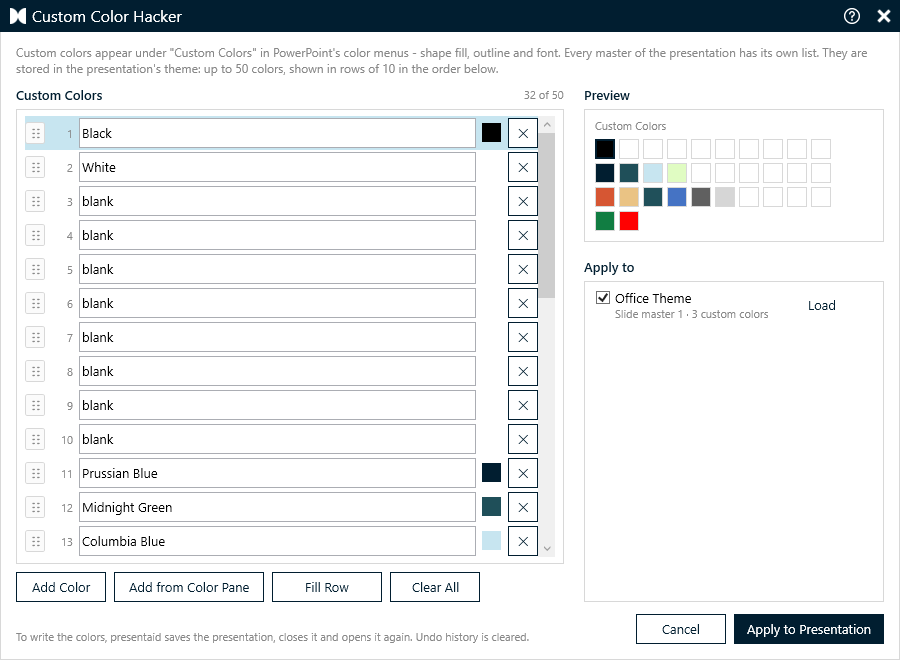
- Öffne deine Präsentation oder Vorlage in PowerPoint.
- Gehe im presentaid-Ribbon zu About > Expert Tools > Custom Color Hacker.
- Füge deine Farben hinzu: Wähle sie mit dem Farbwähler oder tippe einen Hex-Wert ein, gib jeder einen Namen und ziehe sie in die gewünschte Reihenfolge. Add from Color Pane übernimmt die Markenfarben, die du bereits im presentaid Color Pane pflegst.
- Prüfe die Preview - sie zeigt die Farben in Zeilen mit je zehn, genau wie der Farbwähler von PowerPoint. Markiere eine Farbe und klicke auf Fill Row, damit die nächste Farbfamilie in einer neuen Zeile beginnt.
- Wähle die Master unter Apply to - alle Folienmaster sind standardmäßig ausgewählt - und klicke auf Apply to Presentation.
presentaid speichert die Präsentation, schreibt die benutzerdefinierten Farben in das Design jedes gewählten Masters, prüft, ob die Datei gültig ist, und öffnet sie wieder. Der Rest der Datei bleibt genau so, wie PowerPoint ihn geschrieben hat - und falls etwas schiefgeht, bleibt deine Originaldatei unverändert.
Was der Custom Color Hacker sonst noch für dich erledigt:
- Liest vorhandene benutzerdefinierte Farben, damit du die Liste einer Vorlage bearbeiten kannst, statt neu anzufangen. Haben Master unterschiedliche Listen, wählst du mit Load die gewünschte aus.
- Wendet die Farben auf alle Master gleichzeitig an, auf Wunsch auch auf Notizen- und Handzettelmaster.
- Prüft während der Eingabe - nicht mehr als 50 Farben, kein "No Fill", keine fehlerhaften Hex-Werte.
- Entfernt benutzerdefinierte Farben: Liste leeren und anwenden.
- Funktioniert auch in Word - für Formen, Textfelder und WordArt. Dasselbe Fenster findest du unter About > Expert Tools in presentaid für Word.
Zur Schritt-für-Schritt-Anleitung in der Knowledge Base.
Tipps für eine gute Palette benutzerdefinierter Farben
- Nach Familien sortieren, nicht nach Wichtigkeit. Eine Zeile pro Farbfamilie (Rottöne, Grautöne, Goldtöne, ...) ist leichter zu überblicken als eine lange Liste.
- Die Abstufungen aufnehmen, die du wirklich verwendest. Hat dein Brandbook 80%-, 60%- und 40%-Versionen einer Farbe, füge sie hinzu - so muss niemand mehr raten.
- Die Designfarben für das Wesentliche nutzen. Das Design steuert Diagramme, Tabellen und SmartArt automatisch. Benutzerdefinierte Farben sind für alles, was über die zwölf Designplätze hinausgeht.
- Die Farben in die Vorlage packen. Neue Präsentationen auf Basis der Vorlage übernehmen die benutzerdefinierten Farben automatisch.
Häufige Fragen
Wie viele benutzerdefinierte Farben kann PowerPoint anzeigen?
PowerPoint zeigt bis zu 50 benutzerdefinierte Farben in fünf Zeilen mit je zehn Farben. Farben nach der 50. werden ignoriert.
Wo werden benutzerdefinierte Farben gespeichert?
Im Design jedes Folienmasters, in einer Liste namens a:custClrLst in ppt/theme/themeN.xml. Jeder Master hat sein eigenes Design und seine eigene Liste.
Warum erscheinen meine benutzerdefinierten Farben auf manchen Folien nicht?
Die Folien verwenden wahrscheinlich einen anderen Folienmaster, dessen Design keine benutzerdefinierten Farben hat. Füge die Farben jedem Master hinzu - der Custom Color Hacker wählt standardmäßig alle Folienmaster aus.
Kann ich benutzerdefinierte Farben in einer .thmx-Designdatei speichern?
Nein. Beim Speichern eines Designs als .thmx gehen die benutzerdefinierten Farben verloren. Bewahre sie stattdessen in einer .potx- oder .pptx-Vorlage auf.
Wie entferne ich benutzerdefinierte Farben aus PowerPoint?
Lösche den a:custClrLst-Block aus der Designdatei, oder öffne den Custom Color Hacker, klicke auf Clear All und wende die leere Liste an.
Funktionieren benutzerdefinierte Farben in Excel?
Nicht zuverlässig. Excel liest das Design, entfernt die Liste der benutzerdefinierten Farben in unseren Tests mit Microsoft 365 aber beim nächsten Speichern der Arbeitsmappe. In Word funktionieren benutzerdefinierte Farben für Formen, Textfelder und WordArt, aber nicht für die Schriftfarbe von Text.
Willst du es ausprobieren? Gib deinen Markenfarben einen festen Platz im Farbwähler von PowerPoint - 30 Tage kostenlos, ohne Kreditkarte.
Kostenlosen Test starten