
Automatische Updates
Standardmäßig sucht presentaid bei jedem Start nach einer neuen Version. Ist eine neue Version verfügbar, wird das Update im Hintergrund automatisch installiert. Die Änderungen werden wirksam, nachdem du die MS-Office-Anwendung neu startest.
Manuelles Update
Ist ein Update verfügbar, siehst du einen roten Punkt oben auf der Schaltfläche About im Ribbon.
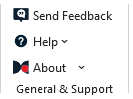
Sind die automatischen Updates deaktiviert und du möchtest presentaid manuell aktualisieren, gehe wie folgt vor.
- Öffne das presentaid-About-Fenster im Ribbon
- Prüfe, ob ein Update verfügbar ist. Klicke auf Update, um es zu installieren. Die neueste Version wird im Hintergrund installiert.
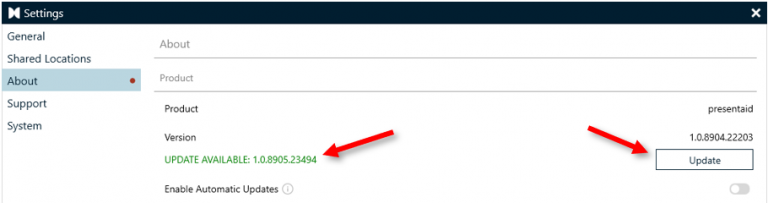
Update Available - Nach der Installation musst du PPT/XLS neu starten
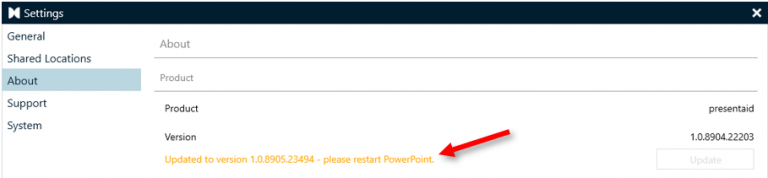
Update Installed
Updates unterdrücken
Möchtest du Updates generell unterdrücken, kannst du deiner Registrierung den folgenden Schlüssel hinzufügen:
[HKEY_CURRENT_USER\Software\bkt solutions\presentaid]
"SuppressUpdates"="true"
Um Updates schon bei der Installation für alle Benutzer zu unterdrücken, nutze den MSI-Parameter SUPPRESSUPDATES: Unternehmensweiter Rollout / Installationsparameter