
Mit Bring your own brand zeigst du presentaid in den Farben deines Unternehmens - die Bibliotheken, die Einstellungen, Slide Radar, den File Size Inspector, Warte- und Fehlermeldungen - und legst fest, wie die Icons in den presentaid-Ribbons und in der Productivity Pane gefärbt werden. Die Einstellungen gelten für alle, die die Shared Location deines Unternehmens nutzen.
Bevor du startest
Bring your own brand gehört zum Bereich Company der presentaid-Einstellungen. Diesen Bereich siehst du nur, wenn du Schreibzugriff auf die Firmen-Shared-Location hast - siehe Unternehmensweiter Rollout. Was du dort einstellst, wird an diesem Speicherort gespeichert und gilt für alle seine Benutzer.
Bring your own brand öffnen
- Öffne die presentaid-Einstellungen.
- Gehe zu Company → Bring your own brand.
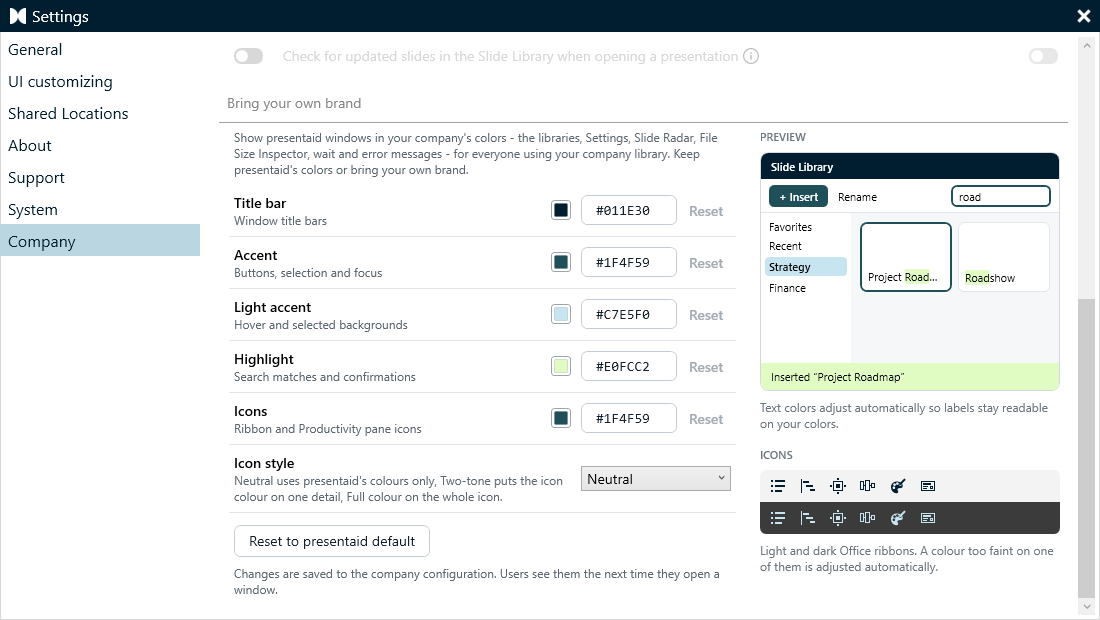
Bring your own brand
Fensterfarben
| Farbe | Verwendet für |
|---|---|
| Title bar | Titelleisten der Fenster |
| Accent | Schaltflächen, Auswahl und Fokus |
| Light accent | Hintergründe beim Überfahren und für Ausgewähltes |
| Highlight | Suchtreffer und Bestätigungen |
Wähle für jede eine Farbe oder behalte die Standardfarbe von presentaid. Reset to presentaid default stellt die presentaid-Farben wieder her. Benutzer sehen die Änderungen, sobald sie das nächste Mal ein Fenster öffnen.
Icons
Icons legt die Icon-Farbe fest: die Markenfarbe, die die Icons verwenden. Ohne eigene Farbe nutzen die Icons das Petrol von presentaid.
Icon style legt fest, wie die Farbe eingesetzt wird:
| Stil | Helle Office-Designs | Dunkle Office-Designs |
|---|---|---|
| Neutral (Standard) | presentaid-Navy | presentaid-Hellblau |
| Two-tone | Schwarz, mit einem Detail in der Icon-Farbe | Weiß, mit einem Detail in der Icon-Farbe |
| Full colour | Das ganze Icon in der Icon-Farbe | Das ganze Icon in der Icon-Farbe |
Neutral verwendet die Icon-Farbe nicht. Die Vorschau darunter zeigt Beispiel-Icons auf einem hellen und einem dunklen Ribbon. Die Ribbons und die Productivity Pane zeichnen ihre Icons neu, sobald du Farbe oder Stil änderst.