
presentaid wird pro Benutzer in etwa zwei Minuten installiert und benötigt keine Administratorrechte.
Systemanforderungen
- Windows 10 oder neuer
- Desktop-Version von Microsoft Office: Microsoft 365 oder Office 2007–2021
- .NET Framework 4.8 (meist bereits installiert)
Hinweis: Eine Version für Mac, PowerPoint im Web oder Google Slides gibt es nicht.
presentaid installieren
- Führe den Installer aus. Er installiert presentaid in deinen lokalen AppData-Benutzerordner.
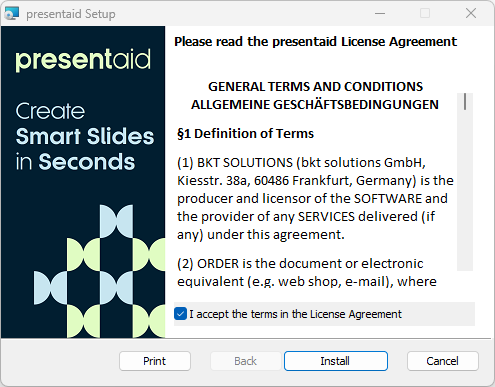
Installer - Öffne PowerPoint oder Excel bzw. starte es neu, falls es bereits geöffnet war.
- Beim ersten Start von PowerPoint oder Excel gibst du deinen Lizenzschlüssel ein.
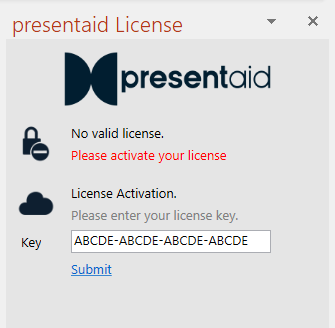
License Activation
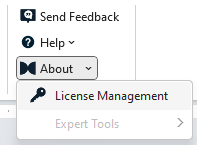
Hinweis: Falls das Lizenzfenster nicht automatisch erscheint, öffne es über das presentaid-Ribbon: About → License Management
Der presentaid-Tab erscheint nicht
- Schließe PowerPoint/Excel vollständig und starte es neu.
- Fehlt der Tab weiterhin, prüfe, ob Office das Add-in deaktiviert hat: Fehlerbehebung: Add-ins fehlen in Office
Installation für viele Benutzer
Die IT kann presentaid per MSI-Paket im Hintergrund verteilen und dabei Lizenzschlüssel, Shared Location und Update-Einstellung als Parameter mitgeben: Unternehmensweiter Rollout / Installationsparameter
Nach der Installation
- presentaid aktualisiert sich automatisch im Hintergrund: Updates
- Lerne das Ribbon und die wichtigsten Funktionen kennen: Erste Schritte