
Einführung
presentaid Elements sind allgemein eine Sammlung von Bildern und Formen, die du zur einfachen Wiederverwendung in deine Elements Library aufnehmen kannst.

Ein Element in der Library speichern
- Rechtsklick auf die Form, die du speichern möchtest, und wähle presentaid Save → Save Element

Save Element - Wähle einen Speicherort, vergib einen Namen und klicke auf Speichern
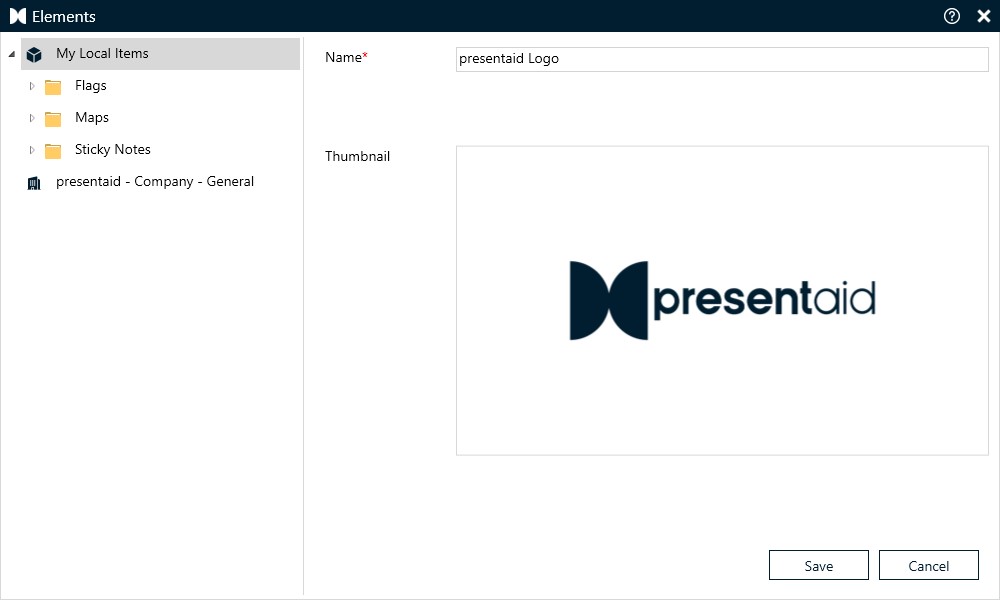
Save Element Window
Ein Element auf deine Folie anwenden
- Klicke im Productivity Pane auf das Element-Symbol, um die Elements Library zu öffnen

Element Pane Button - Wähle das Element aus, das du der Folie hinzufügen möchtest, und mache einen Doppelklick oder klicke auf Apply
Elements im großen Stil importieren
Wenn du bereits Elemente hast, die du zur presentaid Elements Library hinzufügen möchtest, folge einfach den untenstehenden Schritten. Für den Massenimport unterstützen wir die Formate jpg, jpeg, png, bmp, gif, tif, svg und pptx (Formen auf der ersten Folie).
- Lege die zu importierenden Elemente in deinen Ordner "ElementsLibrary"
- Öffne die presentaid-Einstellungen über das Productivity Pane
Open Settings - Gehe zu Shared Locations. Eine gelbe Cloud mit Ausrufezeichen zeigt an, dass eine Aktion ausgeführt werden kann. Klicke auf die Cloud, und der Import wird ausgeführt
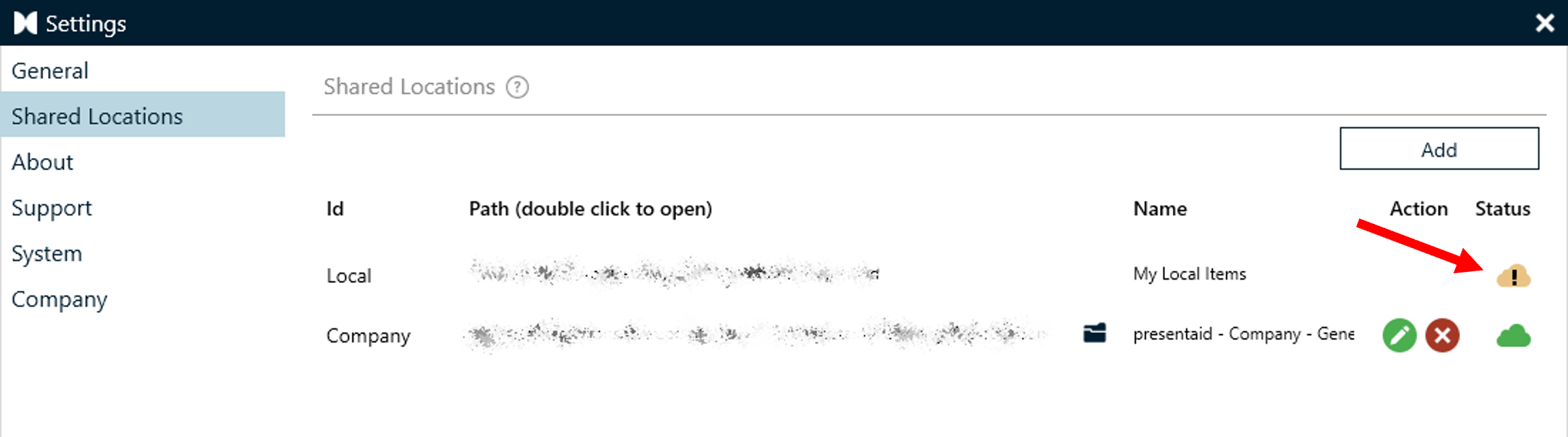
Bulk Load Elements
Hinweis: Wenn du nicht weißt, wo sich deine Dateien befinden, gehe einfach zu Settings → Shared Locations und mache einen Doppelklick auf den Pfad
Mit Platzhaltertext arbeiten
Die Elements unterstützen bestimmte Platzhalter. Jedes Mal, wenn ein Element platziert wird, wird der Platzhaltertext ersetzt.
| Placeholder | Bedeutung |
|---|---|
| #date# | Fügt das aktuelle Datum im Format "dd/MM/yyyy" ein |
| #timestamp# | Fügt einen Zeitstempel im ISO-8601-Format (UTC) ein |
| #username# | Fügt den Benutzernamen des angemeldeten Nutzers ein |
| #userfirst# | Fügt den Vornamen des angemeldeten Nutzers ein |
| #userlast# | Fügt den Nachnamen des angemeldeten Nutzers ein |
| #userin# | Fügt die Initialen des angemeldeten Nutzers ein |