
Einführung
Mit dem presentaid Agenda Manager kannst du einfach eine Agenda-Folie und Abschnittstrenner erstellen. Variable Inhalte wie Seitenzahlen werden automatisch aktualisiert.
Eine Agenda erstellen
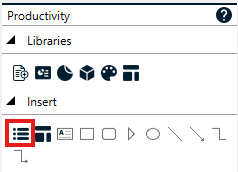
- Öffne den presentaid Agenda Manager, indem du auf die entsprechende Schaltfläche im Productivity Pane oder im Ribbon klickst
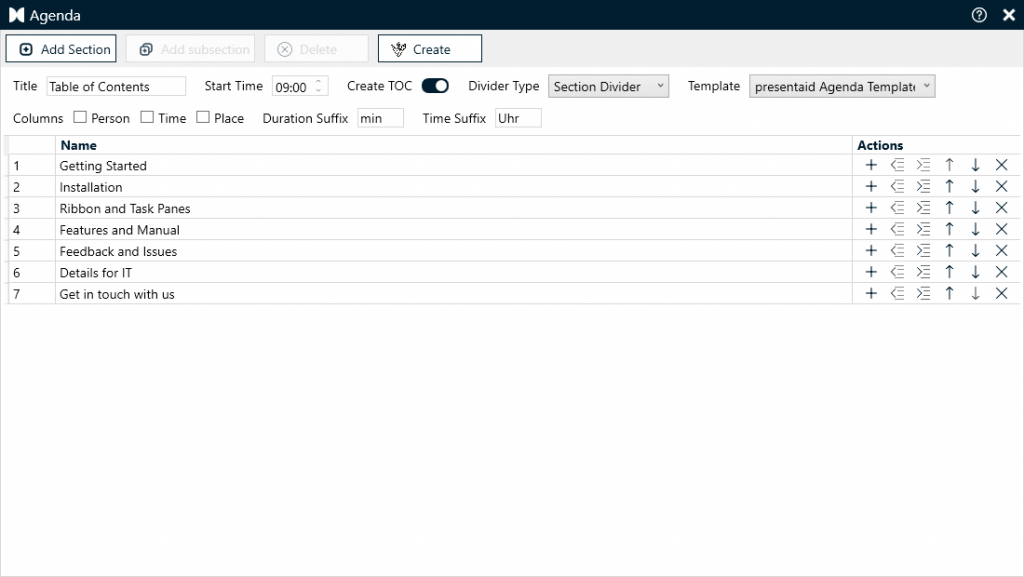
Start Agenda Manager - Im presentaid Agenda Manager kannst du Abschnitte hinzufügen und die Parameter der Agenda konfigurieren. In der Tabelle unten siehst du, welche Parameter du einstellen kannst.
- Klicke abschließend auf Create, um die Folien zu rendern.
Die folgenden Parameter stehen im Agenda Manager zur Verfügung:
| Parameter | Beschreibung |
|---|---|
| Title | Der Text, der in der Kopfzeile deiner ToC-Folie angezeigt wird. |
| Start Time | Wenn du die Dauer und Zeit deiner Agenda-Punkte anzeigen lässt, werden diese von deiner Startzeit abgeleitet. |
| Create ToC | Erstellt ein Inhaltsverzeichnis am Anfang deiner Präsentation |
| Divider Type | None: Es werden keine Trennfolien erstellt. Section Divider: Am Anfang jedes Abschnitts werden Abschnittstrenner hinzugefügt. TOC Divider: Am Anfang jedes Abschnitts wird eine ToC-Folie hinzugefügt. Je nach Template wird der aktive Abschnitt entsprechend hervorgehoben. |
| Template | Wähle das Agenda-Template, das du verwenden möchtest. Das Dropdown zeigt sowohl deine lokalen als auch geteilte Templates. |
| Columns | Füge deinen Agenda-Folien Informationen zu Person/Präsentator, Zeit und Ort hinzu. |
| Duration Suffix | Das Dauer-Suffix wird beim Erstellen der Agenda-Folien an den Wert in der Spalte "Duration" angehängt. |
| Time Suffix | Das Zeit-Suffix wird beim Erstellen der Agenda-Folien an den Wert in der Spalte "Time" angehängt. |
Eine Agenda/Seitenzahlen aktualisieren
Sobald du die Agenda erstellt hast, kannst du den erstellten Abschnitten die entsprechenden Inhaltsfolien hinzufügen. Um deine Agenda zu aktualisieren (z. B. Reihenfolge der Abschnitte, im ToC angezeigte Seitenzahlen), öffne einfach erneut den Agenda Manager und klicke auf Create.
Ein eigenes Agenda-Template definieren (Experte)
Nach der Installation von presentaid stehen dir bereits einige Agenda-Templates zur Auswahl. Möchtest du jedoch ein eigenes Template erstellen, folge einfach dem untenstehenden Vorgang.
Etwas Hintergrund:
- Jedes Agenda-Template besteht aus genau 2 Folien: 1 Folie für den ToC-Stil (Table of Content), 1 Folie für den Abschnittstrenner-Stil
- Um die Agenda-Formen zu erstellen, ermöglicht presentaid die Definition verschiedener Formensätze, die beim Rendern der Form dynamisch verwendet werden.
- Das ToC-Template unterscheidet zwischen aktiven und inaktiven Abschnitten. Das ist notwendig, um Abschnitte beim Rendern von ToC-Trennfolien hervorzuheben
Um dein eigenes Template zu erstellen, folge diesen Schritten:
- Öffne den Agenda Manager über das presentaid-Ribbon → About → Expert Tools → Show Agenda Manager
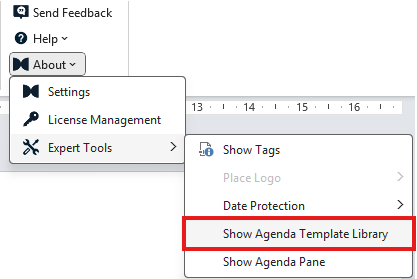
Open Agenda Manager - Wähle ein bestehendes Element aus und klicke auf Modify, oder klicke auf Create, um mit einem neuen Template zu beginnen
- Du startest jetzt mit einer Präsentation mit 2 Folien. Der Aufgabenbereich auf der rechten Seite ermöglicht es dir, den Formen Tags zuzuweisen. Die verfügbaren Tags werden unten erklärt.
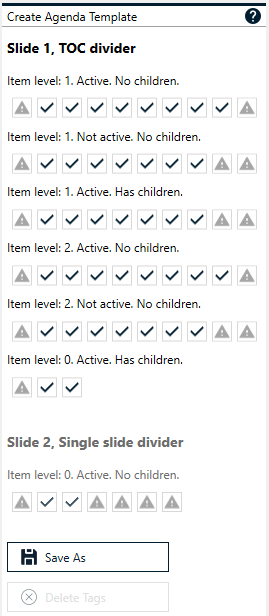
Agenda Manager Taskpane - Klicke abschließend auf Save As und speichere dein Template in der presentaid Library.
Verfügbare Formen/Tags
ToC-Folien-Tags
Formen pro Zeile:
| Formtyp | Beschreibung |
|---|---|
| Pointer | Eine einfache Form, die für jede Zeile des ToC gerendert wird. Du kannst z. B. einen Pfeil oder eine Hand zeichnen, um den aktiven Abschnitt hervorzuheben. |
| Number (erforderlich) | Zeigt die Abschnittsnummer |
| Name (erforderlich) | Zeigt den Abschnittsnamen |
| Time | Zeigt die Uhrzeit des Abschnitts |
| Duration | Zeigt die Dauer des Abschnitts |
| Person | Zeigt die Person des Abschnitts |
| Place | Zeigt den Ort des Abschnitts |
| Page | Zeigt die Seite des Abschnitts |
| Background | Diese Form erstreckt sich über den gesamten Agenda-Punkt im ToC |
| Line | Linie, die über der Zeile des Agenda-Punkts gezeichnet wird |
Zusätzliche Formen:
| Formtyp | Beschreibung |
|---|---|
| FinalLine | Linie, die am unteren Rand der gerenderten Agenda gezeichnet wird. |
| AgendaTitle | Zeigt den im Agenda Manager angegebenen Titeltext |
| EndOfSlide | Diese Form bestimmt das untere Ende des Bereichs, in dem die Agenda gerendert werden soll. Überschreitet dein Inhalt diese Linie, skaliert presentaid die gerenderten Formen beim Erstellen einer Agenda automatisch. |
Section-Folien-Tags
| Formtyp | Beschreibung |
|---|---|
| Number (erforderlich) | Zeigt die Abschnittsnummer |
| Name (erforderlich) | Zeigt den Abschnittsnamen |
| Time | Zeigt die Uhrzeit des Abschnitts |
| Duration | Zeigt die Dauer des Abschnitts |
| Person | Zeigt die Person des Abschnitts |
| Place | Zeigt den Ort des Abschnitts |