
Excel speichert Regeln für bedingte Formatierung in der Arbeitsmappe, in der sie erstellt wurden. Es gibt keinen eingebauten Weg, einen Satz von Regeln in die nächste Arbeitsmappe mitzunehmen: Kopiert man die Zellen, kommen die Regeln zwar mit, gleichzeitig werden aber die Füllungen, Schriften und Zahlenformate des Ziels überschrieben.
Die Conditional Format Library schließt diese Lücke. Speichere einen Satz Regeln einmal und wende ihn auf jeden Bereich in jeder Arbeitsmappe an - ohne die dort bereits vorhandene Formatierung anzutasten.
Conditional Formats speichern
Die Regeln werden mit Excels eigenen Mitteln definiert. presentaid speichert sie und setzt sie wieder ein; der Regel-Editor von Excel wird nicht ersetzt.
- Erstelle deine Regeln wie gewohnt über Start → Bedingte Formatierung.
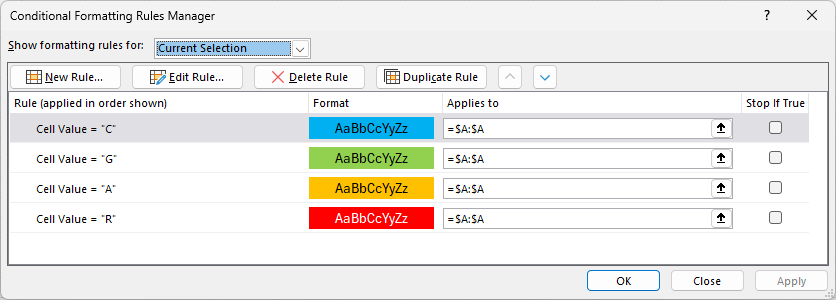
Excel Rules - Markiere den Bereich, auf dem die Regeln liegen. Alle Regeln dieser Markierung werden gemeinsam gespeichert, und zwar in der Reihenfolge, in der Excel sie auswertet - ein Rot/Gelb/Grün-Satz bleibt also ein Eintrag und wird nicht zu dreien.
- Gehe im presentaid-Ribbon auf Conditional Formats → Save Rules.
- Gib dem Satz einen Namen und wähle die Bibliothek, in die er gespeichert werden soll.
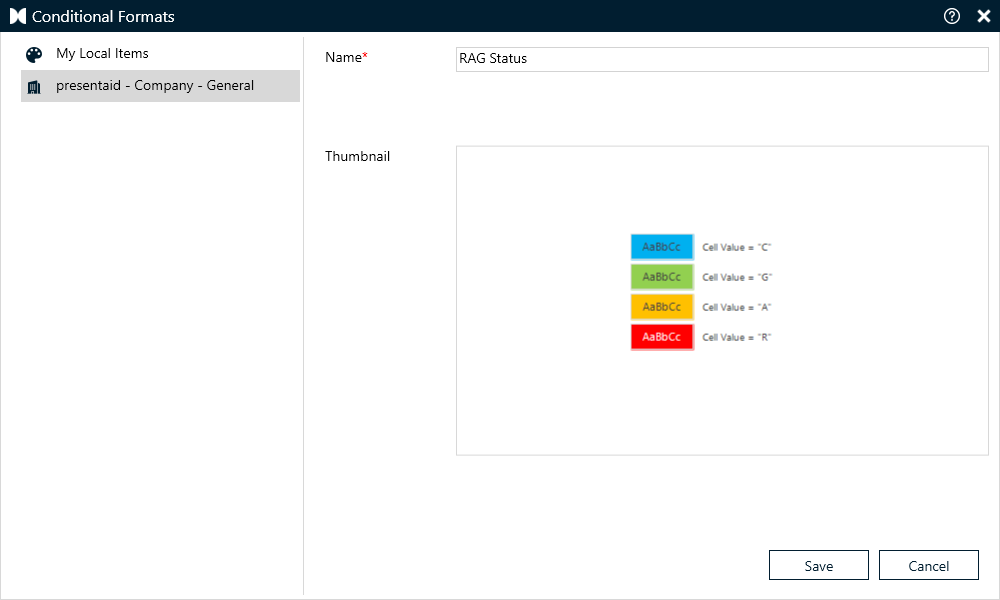
Save
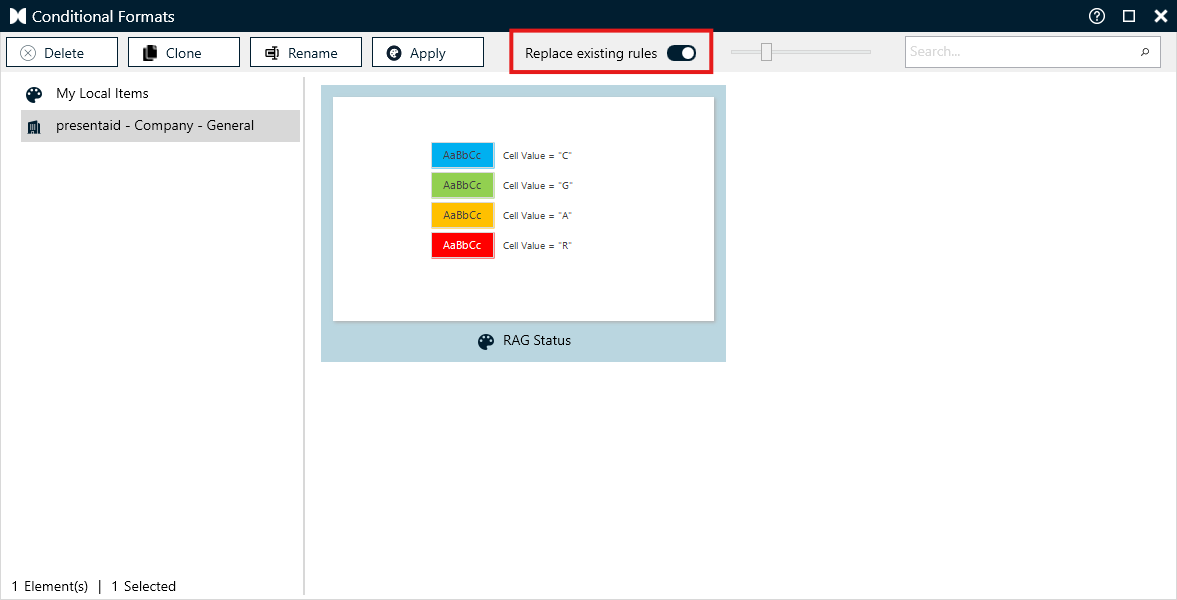
Die Miniaturansicht wird aus den Regeln selbst erzeugt: eine Zeile pro Regel, die zeigt, wie eine zutreffende Zelle aussehen wird und welche Bedingung dafür gilt.
Conditional Formats anwenden
- Markiere den Bereich, den du formatieren möchtest - in einer beliebigen Arbeitsmappe.
- Klicke auf Conditional Formats → Rule Library.
- Doppelklicke auf den Eintrag oder wähle ihn aus und klicke auf Apply.
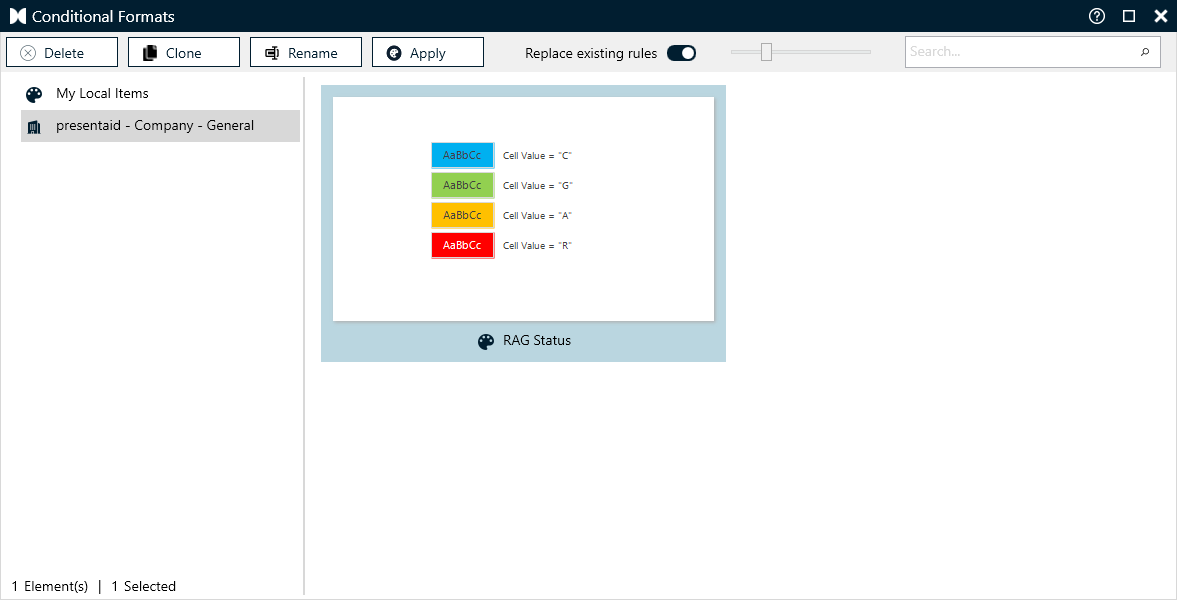
Library
Formeln werden auf die Stelle umgerechnet, an der die Regeln landen. Aus einer Regel =$B5="x" auf einem Bereich, der bei B5 beginnt, wird =$F10="x", wenn sie auf einen Bereich angewendet wird, der bei F10 beginnt. Gemischte absolute und relative Bezüge behalten damit ihre Bedeutung.
Ein Regelsatz passt sich außerdem an die Form des Zielbereichs an. Regeln, die den gesamten gespeicherten Bereich abgedeckt haben, dehnen sich auf die gesamte neue Markierung aus, während eine Regel, die nur eine Spalte davon abgedeckt hat, auch nur in der entsprechenden Spalte landet.
Ersetzen oder ergänzen
Standardmäßig entfernt das Anwenden eines Satzes die Regeln, die bereits auf der Markierung liegen. Schalte "Replace existing rules" aus, um die gespeicherten Regeln stattdessen zusätzlich hinzuzufügen.
Was gespeichert wird
Alles, was der Regel-Manager von Excel erzeugen kann:
| Regeltyp | Beispiele |
|---|---|
| Zellwert | zwischen, gleich, größer als, ... |
| Formel | Formel zur Ermittlung der zu formatierenden Zellen |
| Text | enthält, beginnt mit, endet mit |
| Datum | gestern, diese Woche, letzter Monat, ... |
| Oberste / unterste Werte | oberste 10 Elemente, unterste 5 Prozent |
| Über / unter dem Durchschnitt | inklusive der Standardabweichungs-Varianten |
| Doppelte / eindeutige Werte | doppelte Werte, eindeutige Werte |
| Leere Zellen und Fehler | leer, nicht leer, Fehler, keine Fehler |
| Farbskalen | 2-farbig und 3-farbig |
| Datenbalken | inklusive Balkenfarbe, Richtung und Achse |
| Symbolsätze | Ampeln, Pfeile, Flaggen, Bewertungen |
Jede Regel behält ihre Formatierung - Füllung, Schrift, Rahmen und Zahlenformat - sowie ihre Einstellung "Anhalten, wenn wahr" und ihren Platz in der Regelreihenfolge.
Designfarben werden als Designfarben gespeichert und nicht als feste RGB-Werte. Eine Regel, die auf Akzent 1 gespeichert wurde, folgt damit dem Design derjenigen Arbeitsmappe, auf die sie angewendet wird.
Regelsätze im Team teilen
Conditional Format Libraries verhalten sich wie jede andere presentaid-Bibliothek. Neben deiner lokalen Bibliothek kannst du auf eine Team- oder Unternehmensbibliothek zugreifen. So lässt sich ein abgestimmter Satz von Statusfarben zentral pflegen und von allen nutzen. Wie du diese einrichtest, steht im Artikel zu den Shared Libraries.