
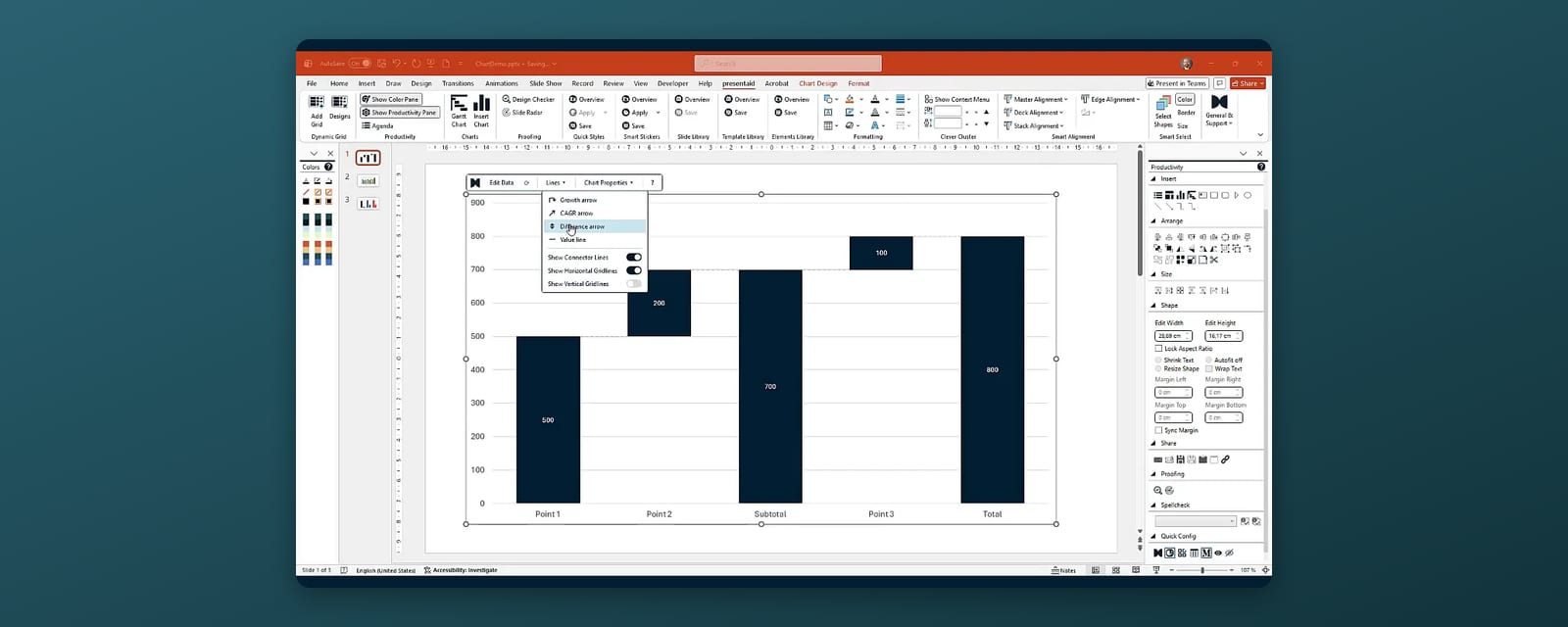
Ein Wasserfall-Diagramm (auch Brückendiagramm genannt) zeigt, wie du von einem Startwert über eine Reihe positiver und negativer Schritte zu einem Endwert kommst - Umsatz vom Vorjahr zum aktuellen Jahr, Budget zu Ist, Headcount von Januar bis Dezember. In PowerPoint baust du es mit dem integrierten Diagrammtyp Wasserfall (ab PowerPoint 2016, auch in Microsoft 365) oder mit einem Add-in wie presentaid, das Zwischensummen für dich berechnet und CAGR- und Differenzpfeile ergänzt.
Was ein gutes Wasserfall-Diagramm braucht
Bevor du etwas baust, sollte die Datenstruktur stimmen. Ein Wasserfall braucht:
- Einen Startwert - die volle Säule links (z. B. Umsatz 2025).
- Die Schritte dazwischen - jeweils ein Zuwachs oder ein Rückgang (Preiseffekt, Mengeneffekt, Neukunden, Abwanderung).
- Zwischensummen, wo sie helfen - zum Beispiel nach allen operativen Effekten, vor Einmaleffekten.
- Einen Endwert - die volle Säule rechts (Umsatz 2026).
Der häufigste Fehler sind zu viele Schritte. Sieben bis neun Säulen sind lesbar, zwanzig nicht. Fasse kleine Effekte unter „Sonstiges“ zusammen und erkläre sie in einer Fußnote.
Option 1: Das integrierte Wasserfall-Diagramm von PowerPoint
- Gehe auf Einfügen → Diagramm und wähle Wasserfall.
- PowerPoint öffnet eine kleine Datentabelle. Trage die Kategorien in die erste Spalte und die Werte in die zweite ein: den Startwert, dann die Schritte (positive oder negative Zahlen), dann den Endwert.
- Start- und Endwert werden jetzt als schwebende Schritte gezeichnet. Um das zu korrigieren, klickst du einmal auf die Startsäule und dann noch einmal, um nur diese Säule auszuwählen. Mit Rechtsklick wählst du Datenpunkt formatieren → Als Summe festlegen. Wiederhole das für die Endsäule und jede Zwischensumme.
- Passe die Farben für Zuwächse, Rückgänge und Summen über die Legendeneinträge an und ergänze Datenbeschriftungen, falls sie fehlen.
Das funktioniert, hat im Alltag aber spürbare Grenzen:
- Zwischensummen musst du selbst berechnen. „Als Summe festlegen“ sagt PowerPoint nur, dass die Säule bei null beginnt - der Wert in der Tabelle muss die korrekte laufende Summe sein. Ändert sich ein Schritt, musst du jede nachfolgende Zwischensumme von Hand anpassen.
- Keine Wachstums- oder CAGR-Pfeile. Anmerkungen wie „+12 % CAGR“ oder „Δ -3,4 Mio. vs. Budget“ musst du als separate Formen zeichnen und bei jeder Zahlenänderung manuell verschieben.
- Begrenzte Layout-Kontrolle. Das integrierte Wasserfall-Diagramm nutzt eine neuere Diagramm-Engine mit weniger Formatierungsoptionen als die klassischen PowerPoint-Diagramme.
In PowerPoint 2013 und älter gibt es gar keinen Wasserfall-Typ; der Workaround ist ein gestapeltes Säulendiagramm mit einer unsichtbaren Basisreihe - und genau so mühsam, wie es klingt.
Option 2: Wasserfall-Diagramme mit presentaid
presentaid ergänzt ein Wasserfall-Diagramm, das die Rechenarbeit für dich übernimmt. Das Ergebnis bleibt ein natives PowerPoint-Diagramm, Kollegen ohne Add-in können es also öffnen und bearbeiten.
- Klicke im presentaid-Menüband in der Gruppe Charts auf Insert Chart. Die Chart-Auswahl öffnet sich an deinem Mauszeiger.
- Wähle Waterfall (oder Waterfall Bar für horizontale Balken).
- Klicke auf die Folie, um das Chart zentriert einzufügen, ziehe ein Rechteck auf, um es genau zu platzieren, oder wähle vorher eine vorhandene Platzhalterform aus - das Chart ersetzt sie dann an derselben Position und in derselben Größe.
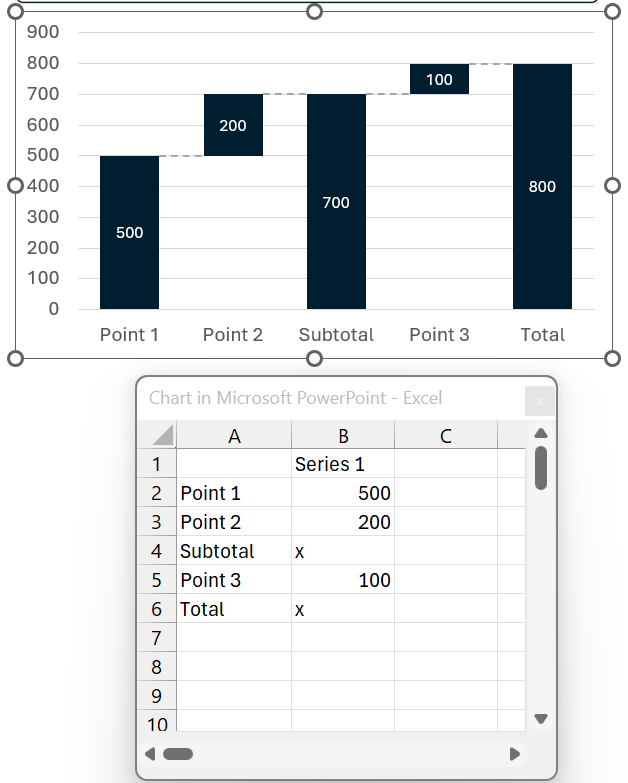
- Die Datentabelle öffnet sich automatisch. Trage eine Spalte mit Kategorien und eine Spalte mit Werten ein.
- Für jede Summe oder Zwischensumme tippst du statt einer Zahl x (oder e). presentaid berechnet die laufende Summe an dieser Stelle - änderst du einen Schritt, ziehen alle Zwischensummen nach.
Zwei weitere Dinge sparen Zeit:
- Zwei Wasserfälle in einem Chart: Tippe <new> in eine Wertzelle, und die laufende Summe beginnt wieder bei null - praktisch für „Vorjahr vs. aktuelles Jahr“ oder eine Brücke pro Region auf derselben Achse.
- Verbindungslinien zwischen den Schritten schaltest du in der Action Bar unter Lines → Show Connector Lines ein oder aus.
CAGR- oder Differenzpfeil hinzufügen
Anmerkungen machen aus einem Chart ein Argument. Mit presentaid:
- Wähle das Chart aus und öffne Lines in der Action Bar.
- Wähle Growth arrow, CAGR arrow oder Difference arrow.
- Klicke auf die Startsäule, dann auf die Endsäule. Der Pfeil wird mit dem berechneten Wert beschriftet.
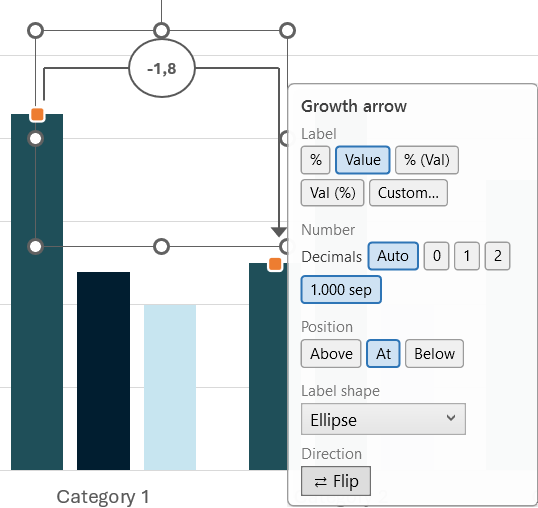
Weil der Pfeil an den Säulen verankert ist, bewegt er sich mit und rechnet neu, wenn sich die Zahlen ändern - keine veralteten „+8 %“-Beschriftungen mehr im Deck des nächsten Quartals. Beachte den Unterschied zwischen den beiden Prozentwerten: Ein CAGR-Pfeil zeigt die jährliche Wachstumsrate, ein Wachstumspfeil die Gesamtveränderung über den Zeitraum.
Tipps für Wasserfälle, die überzeugen
- Sortiere die Schritte nach Logik, nicht nach Größe. Folge der Story: erst operative Effekte, dann Einmaleffekte, dann Währung.
- Setze Farbe sparsam ein. Eine Farbe für Zuwächse, eine für Rückgänge, eine neutrale für Summen. Färbe nicht jede Säule anders ein.
- Beschrifte jede Säule. Ein Wasserfall ohne Datenbeschriftungen zwingt das Publikum zum Schätzen.
- Schreib die Botschaft in die Überschrift. „Preiserhöhungen gleichen den Mengenrückgang mehr als aus“ sagt mehr als „Umsatzbrücke 2025-2026“.
Häufige Fragen
Welche PowerPoint-Versionen haben ein Wasserfall-Diagramm?
Der integrierte Diagrammtyp Wasserfall ist ab PowerPoint 2016 verfügbar, auch in Microsoft 365. Ältere Versionen brauchen den Workaround mit gestapelten Säulen oder ein Add-in.
Können Kollegen ohne presentaid das Chart bearbeiten?
Ja. presentaid erstellt native PowerPoint-Diagramme. Kollegen können die Präsentation öffnen und die Daten in jeder normalen PowerPoint-Installation bearbeiten.
Kann ich ein Wasserfall-Diagramm aus einer Excel-Datei erstellen?
In PowerPoint tippst oder kopierst du die Daten in die Datentabelle des Diagramms. Mit presentaid kannst du Charts außerdem mit einem Excel-Bereich verknüpfen und aktualisieren, wenn sich die Arbeitsmappe ändert - siehe Mit Excel verknüpfte Charts.
Mehr zu den Chart-Werkzeugen von presentaid: PowerPoint Charts · Anleitung: Wasserfall, Mekko und weitere Diagrammtypen