
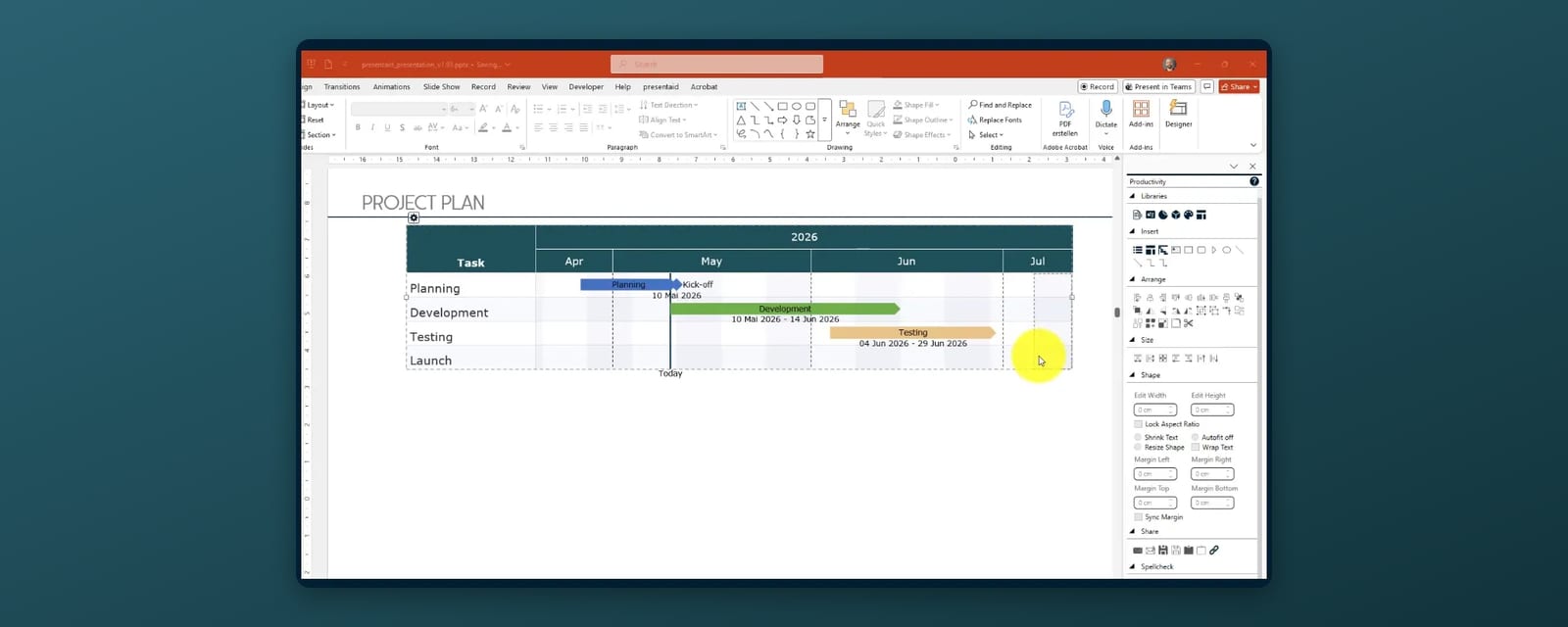
Ein Gantt-Diagramm zeigt Aufgaben als Balken auf einer Zeitachse, damit alle sehen, was wann passiert, was sich überschneidet und wo die Meilensteine liegen. PowerPoint hat keinen eigenen Gantt-Diagrammtyp. Du kannst eines aus Formen zeichnen, es mit einem gestapelten Balkendiagramm nachbauen oder ein Gantt-Add-in nutzen, das die Zeitachse direkt auf der Folie bearbeitet. Die richtige Wahl hängt von einer Frage ab: Wie oft ändert sich der Zeitplan?
Was auf eine Gantt-Folie gehört
- Aufgaben oder Arbeitspakete als Zeilen, ab etwa acht Zeilen gruppiert in Phasen.
- Balken vom Start- bis zum Enddatum jeder Aufgabe.
- Meilensteine (Kick-off, Lenkungsausschuss, Go-live) als Markierungen, nicht als Balken.
- Eine Zeitskala, die zum Publikum passt: Wochen für ein Team-Update, Monate oder Quartale für einen Lenkungsausschuss.
- Eine Heute-Linie, damit der Stand auf einen Blick sichtbar ist.
Lass weg, was das Publikum nicht braucht - Ressourcennamen, Fertigstellungsgrad für jede Aufgabe, Abhängigkeitspfeile auf einer Übersichtsfolie. Eine Gantt-Folie ist ein Kommunikationsmittel, nicht dein Projektplan.
Option 1: Mit Formen zeichnen
Füge eine Tabelle oder eine Reihe von Rechtecken als Zeitraster ein, zeichne dann ein Rechteck pro Aufgabe und eine Raute pro Meilenstein.
Für eine einmalige Folie geht das schnell und gibt dir volle Gestaltungsfreiheit. Sobald sich Termine verschieben, wird es mühsam: Jeder Balken muss von Hand in Größe und Position angepasst werden, und die Balken sauber am Raster auszurichten ist zäh. Für einen Pitch in Ordnung, für einen wöchentlichen Statusbericht anstrengend.
Option 2: Der Workaround mit gestapelten Balken
- Lege eine kleine Tabelle mit drei Spalten an: Aufgabe, Startdatum, Dauer in Tagen.
- Gehe auf Einfügen → Diagramm → Balken → Gestapelte Balken und füge die Startdaten als erste Reihe und die Dauern als zweite ein.
- Formatiere die erste Reihe mit Keine Füllung - die übrigen Balken schweben jetzt an den richtigen Daten.
- Kehre die Reihenfolge der Kategorien auf der vertikalen Achse um, damit die erste Aufgabe oben steht, und setze Minimum und Maximum der horizontalen Achse auf das erste und letzte Projektdatum.
Die Balken folgen jetzt den Daten - eine Verbesserung gegenüber Formen. Meilensteine, eine Heute-Linie und Phasengruppen musst du aber weiterhin als separate Formen ergänzen, und die Achseneinstellungen müssen angepasst werden, sobald sich das Projekt verlängert.
Option 3: Der Gantt-Editor von presentaid
presentaid ergänzt einen WYSIWYG-Gantt-Editor, der direkt auf der Folie arbeitet - ohne Datentabelle, ohne Formeln.
- Klicke auf die Schaltfläche Gantt Chart im presentaid-Menüband oder im Productivity Pane. Wenn du bereits Gantt-Vorlagen gespeichert hast, öffnet sich deine Gantt-Bibliothek und du kannst mit einer davon starten.
- Ein Gantt-Diagramm wird auf deiner Folie eingefügt. Lege Aufgaben an, setze Start- und Enddaten, definiere Meilensteine und gruppiere Aufgaben in Phasen.
- Bearbeite per Drag & Drop: Verschiebe einen Balken, um eine Aufgabe zu verlegen, ziehe an seiner Kante, um die Dauer zu ändern. Kontextmenüs bieten die übrigen Optionen.
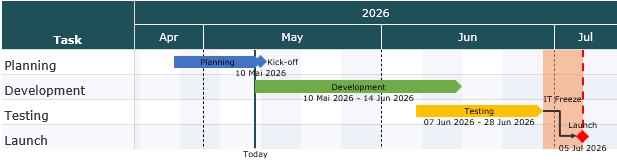
Das Ergebnis besteht aus nativen PowerPoint-Objekten, jeder kann die Folie also ohne Add-in öffnen und bearbeiten.
Um eine Zeitachse wiederzuverwenden, öffne die Gantt-Einstellungen und gehe auf Save/Load:
- Save Gantt in Library speichert sie als Vorlage für künftige Präsentationen und für Kollegen.
- Export to Excel schreibt Aufgaben und Einstellungen in eine lesbare .xlsx-Datei - praktisch, wenn ein Projektmanager die Termine pflegt.
- Import from Excel aktualisiert das Diagramm aus der bearbeiteten Datei.
Welche Option passt?
- Einmalige Folie, Design steht im Vordergrund: Formen.
- Gelegentliche Updates, kein Add-in verfügbar: gestapeltes Balkendiagramm.
- Regelmäßiges Status-Reporting oder viele Zeitachsen: ein Gantt-Editor. Schon beim zweiten Update hat sich die Einrichtung bezahlt gemacht.
Tipps für Gantt-Folien, die wirklich gelesen werden
- Eine Botschaft pro Folie. „Go-live verschiebt sich um zwei Wochen, kritischer Pfad unverändert“ in die Überschrift, das Gantt-Diagramm als Beleg.
- Hebe hervor, was sich seit dem letzten Bericht geändert hat - eine andere Farbe für verzögerte Aufgaben wirkt besser als eine Legende mit acht Farben.
- Zeig die Heute-Linie. Ohne sie muss das Publikum selbst ausrechnen, wo das Projekt steht.
Häufige Fragen
Hat PowerPoint eine Gantt-Diagramm-Vorlage?
PowerPoint hat keinen Gantt-Diagrammtyp. Microsoft bietet Zeitachsen-Vorlagen zum Herunterladen, die aber aus Formen bestehen und bei Terminänderungen manuell angepasst werden müssen.
Kann ich ein Gantt-Diagramm in PowerPoint ohne Excel erstellen?
Ja. Du kannst es mit Formen zeichnen oder einen Gantt-Editor wie den von presentaid nutzen, der weder Excel-Daten noch Formeln braucht.
Können Kollegen ohne presentaid das Gantt-Diagramm bearbeiten?
Sie können die Folie in jeder normalen PowerPoint-Installation öffnen und bearbeiten, weil presentaid native PowerPoint-Objekte erzeugt. Das komfortable Bearbeiten der Zeitachse per Drag & Drop erfordert presentaid.
Mehr: PowerPoint Gantt-Diagramm · Anleitung: Arbeiten mit Gantt-Diagrammen · PMO & Projektmanagement