
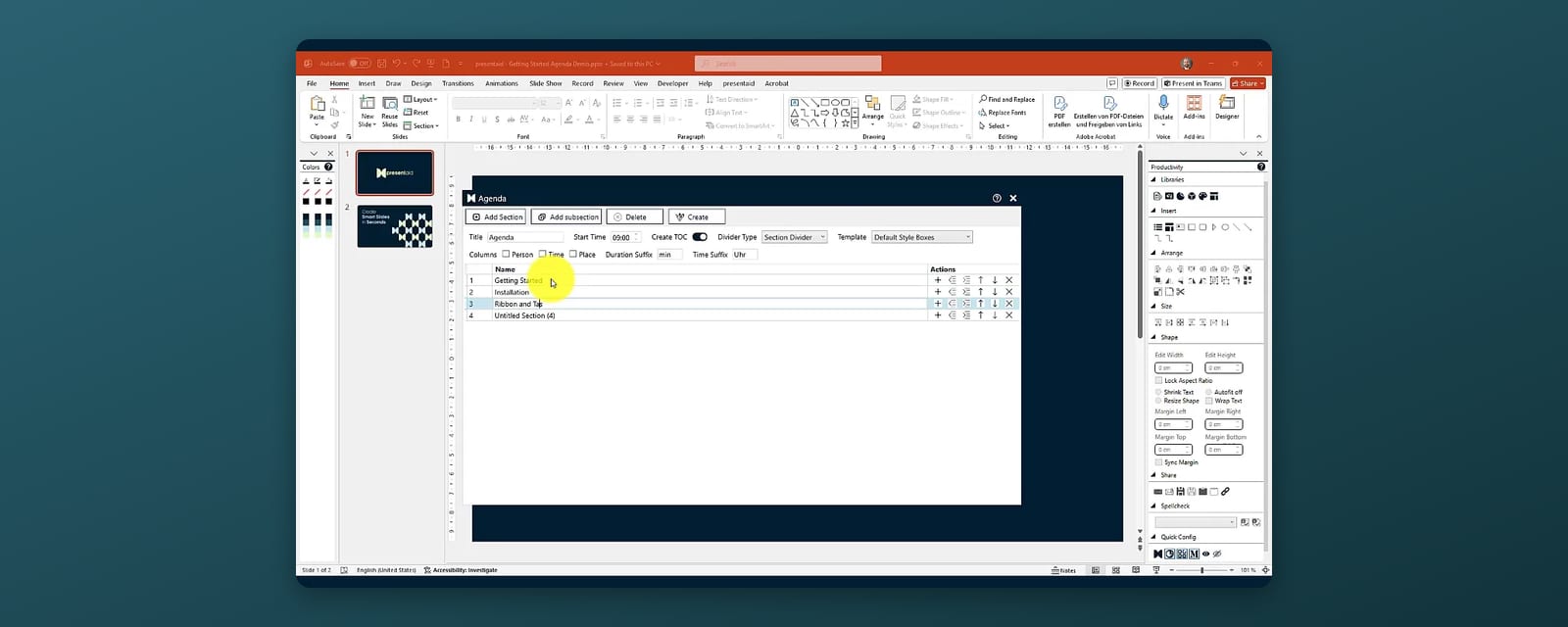
Eine Agenda-Folie zeigt dem Publikum, wohin die Präsentation führt; vor jedem Kapitel wiederholt und mit hervorgehobenem aktuellem Thema zeigt sie auch, wo es gerade steht. In PowerPoint kannst du Agenda-Folien von Hand bauen, mit dem Zusammenfassungszoom eine klickbare Übersicht erzeugen oder ein Add-in wie presentaid Agenda, Kapiteltrenner und Seitenzahlen erstellen und bei Änderungen aktuell halten lassen.
Option 1: Die manuelle Agenda-Folie
- Erstelle eine Folie mit deinen Kapitelüberschriften und auf Wunsch Seitenzahlen oder Uhrzeiten.
- Dupliziere sie vor jedem Kapitel und hebe den aktuellen Punkt hervor (fetter Text, eine Akzentfarbe oder die übrigen Punkte ausgegraut).
- Nutze Abschnitte (Rechtsklick in der Folienübersicht → Abschnitt hinzufügen), um die Präsentation zu ordnen.
So entstehen die meisten Präsentationen - und deshalb ist die Agenda spätestens in der dritten Überarbeitung falsch. Jede Änderung an Reihenfolge oder Umfang eines Kapitels bedeutet, jede Agenda-Kopie und jede Seitenzahl von Hand anzupassen.
Option 2: Zusammenfassungszoom (Microsoft 365)
- Gliedere die Präsentation in Abschnitte.
- Gehe auf Einfügen → Zoom → Zusammenfassungszoom und wähle die Abschnitte aus.
- PowerPoint erstellt eine Übersichtsfolie mit einer klickbaren Miniatur pro Abschnitt; in der Präsentation springst du per Klick in den Abschnitt und wieder zurück.
Der Zusammenfassungszoom ist ideal für nicht-lineare Präsentationen, in denen du zwischen Themen springst. Für klassische Business-Präsentationen eignet er sich weniger: Miniaturen statt einer Text-Agenda, keine Seitenzahlen und keine wiederholten Trennfolien, die das aktuelle Kapitel hervorheben.
Option 3: Der Agenda Manager von presentaid
Der Agenda Manager erstellt Agenda-Folie und Kapiteltrenner aus einer einzigen Kapitelliste - und erstellt sie neu, wann immer sich die Struktur ändert.
- Öffne den Agenda Manager über das presentaid-Menüband oder das Productivity Pane.
- Lege deine Kapitel an und setze die Parameter: einen Titel, optional eine Startzeit (Dauern und Uhrzeiten werden dann pro Kapitel berechnet) und zusätzliche Spalten für Präsentierende oder Ort.
- Lege fest, ob am Anfang ein Inhaltsverzeichnis erstellt wird und welchen Trennfolien-Typ du vor jedem Kapitel möchtest: keinen, einen einfachen Kapiteltrenner oder einen TOC Divider - eine Kopie der Agenda mit hervorgehobenem aktuellem Kapitel.
- Wähle eine Agenda-Vorlage - eine der mitgelieferten Vorlagen oder die gemeinsame Vorlage deines Unternehmens.
- Klicke auf Create.
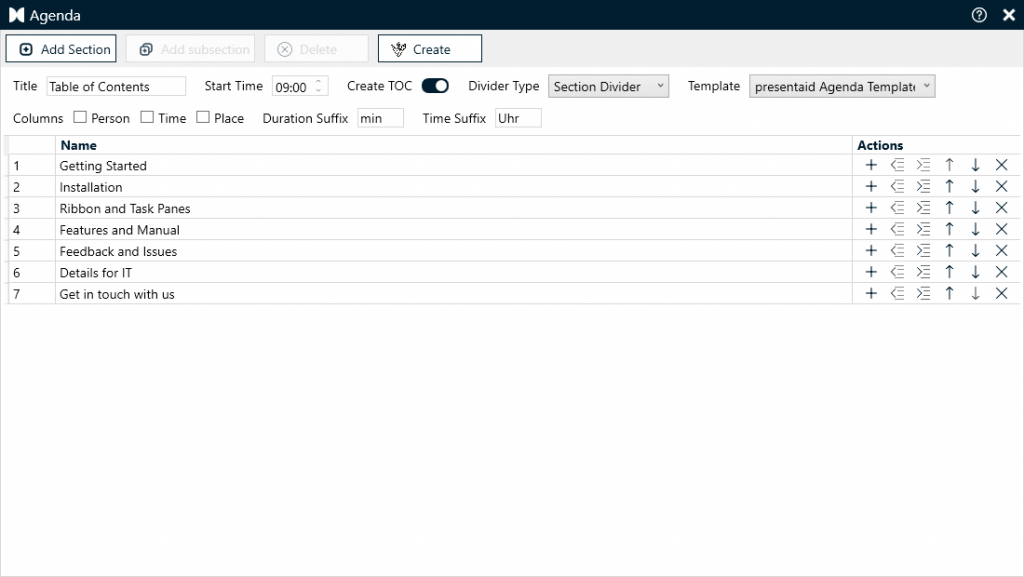
Füge jetzt deine Inhaltsfolien in die Kapitel ein. Ändert sich die Struktur - ein Kapitel wandert, ein neues kommt dazu, Folien werden eingefügt -, öffne den Agenda Manager erneut und klicke auf Create: Reihenfolge, Hervorhebung und Seitenzahlen im Inhaltsverzeichnis werden aktualisiert.
Tipps für Agenda-Folien
- Vier bis sieben Kapitel. Mehr, und die Agenda wird zu einem Inhaltsverzeichnis, das niemand liest.
- Nutze Aussage-Titel statt Etiketten: „Wo wir Marge verlieren“ statt „Analyse“.
- Wiederhole die Agenda nur in längeren Präsentationen. Bei 10 Folien reicht eine Agenda am Anfang; bei 40 hilft eine hervorgehobene Trennfolie vor jedem Kapitel dem Publikum bei der Orientierung.
- Mach sie zu deiner Vorlage. Eine unternehmensweite Agenda-Vorlage (geteilt über die Bibliotheken von presentaid) hält die Präsentationen aller Teams einheitlich.
Häufige Fragen
Wie hebe ich das aktuelle Kapitel auf einer Agenda-Folie hervor?
Manuell, indem du die Agenda-Folie duplizierst und den aktuellen Punkt anders formatierst. Mit presentaid wählst du TOC Divider als Trennfolien-Typ, und der Agenda Manager erstellt die hervorgehobenen Kopien für dich.
Kann PowerPoint die Seitenzahlen in der Agenda automatisch aktualisieren?
Nicht von allein - die Seitenzahlen in einer manuell geschriebenen Agenda sind einfacher Text. Der Agenda Manager von presentaid berechnet sie neu, wenn du erneut auf Create klickst.
Was ist der Unterschied zwischen Abschnitten und einer Agenda-Folie?
Abschnitte ordnen die Folien im Editor (und sind die Grundlage für den Zusammenfassungszoom); das Publikum sieht sie nie. Eine Agenda-Folie ist sichtbarer Inhalt, der die Struktur erklärt.
Mehr: Struktur & Agenda · Anleitung: der Agenda Manager · Wie eine automatisierte Agenda dein Deck strukturiert hält